Зміст
Вимкнення дисплея під час фонової роботи системи – базовий спосіб заощадити ресурс акумулятора. Особливо це актуально під час тривалих відключень електроенергії в Україні, коли користувачам необхідно зберегти заряд батареї для скачування великих файлів або роздачі Wi-Fi. Матриця та її підсвічування є головними споживачами енергії, тому вміння швидко гасити монітор подовжує час автономної роботи в кілька разів.
Як вимкнути екран на ноутбуці: швидка відповідь
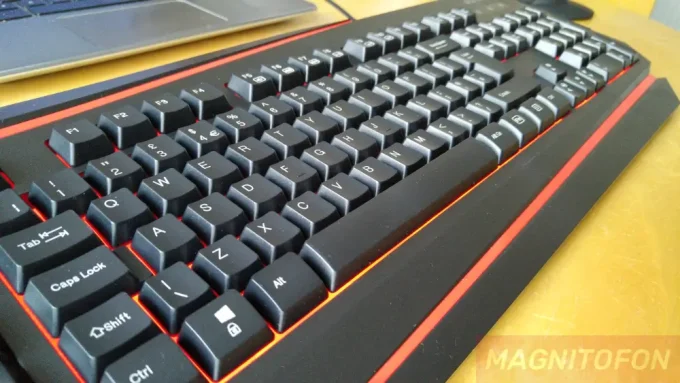
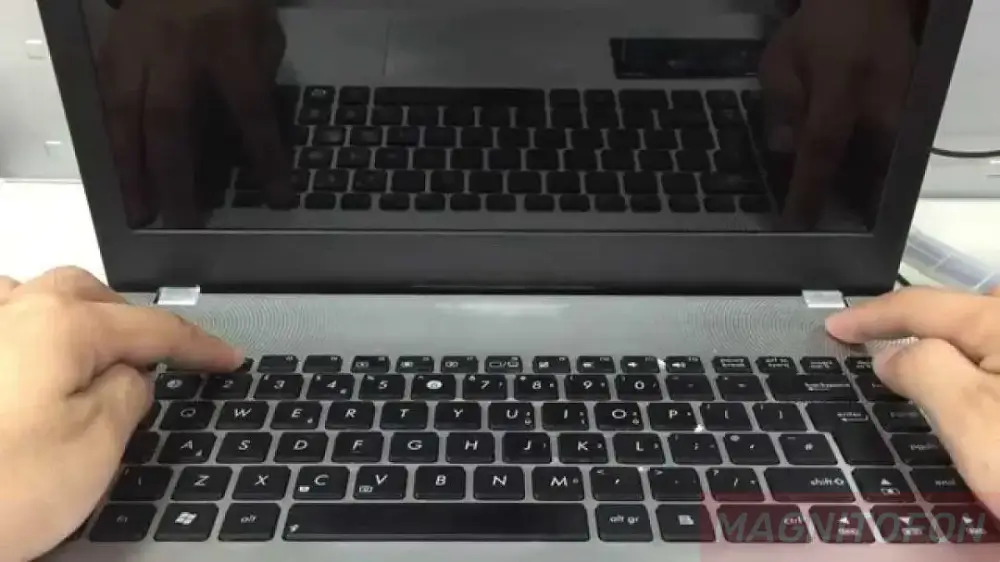
Найшвидший спосіб погасити дисплей – використовувати комбінацію клавіш Fn + спеціальна функціональна кнопка (розташована у верхньому ряду від F1 до F12). На потрібній клавіші виробники зазвичай наносять піктограму у вигляді перекресленого прямокутника або монітора з хрестиком.
Гарячі клавіші для популярних брендів
У кожного виробника електроніки існує своя стандартна комбінація для управління живленням матриці на апаратному рівні. Вивчення клавіатури дає змогу гасити підсвічування за частку секунди без необхідності заходити в системні параметри Windows.
- Ноутбуки Asus: комбінація Fn + F7 моментально відключає підсвічування матриці, залишаючи систему повністю активною.
- Ноутбуки Acer: за керування живленням дисплея традиційно відповідає поєднання клавіш Fn + F6.
- Ноутбуки Lenovo: найчастіше використовується комбінація Fn + F2, однак на деяких старих лінійках це може бути Fn + F9.
- Ноутбуки HP: окремої кнопки для екрана часто немає, але можна перевести пристрій у режим сну через Fn + F1 (значок півмісяця).
Щоб повернути зображення назад, достатньо натиснути будь-яку клавішу на клавіатурі, клікнути мишкою або провести пальцем по тачпаду. Система миттєво подасть живлення на дисплей без переривання робочих процесів.
Налаштування дій під час закриття кришки
Операційна система Windows дає змогу перепризначити стандартні апаратні дії портативного комп’ютера. Користувач може налаштувати поведінку лептопа так, щоб дисплей гас під час закриття кришки, а музика або завантаження файлів продовжували працювати.
- Перехід у панель керування: необхідно відкрити класичний розділ «Електроживлення» через системний пошук на панелі завдань.
- Вибір дії: у лівому бічному меню потрібно клікнути на пункт «Дія при закритті кришки» для переходу до системних налаштувань.
- Зміна параметрів: у випадаючому списку навпроти відповідного пункту слід вибрати варіант «Дія не потрібна» або «Вимкнути дисплей» замість стандартного режиму сну.
- Збереження конфігурації: обов’язково потрібно натиснути кнопку «Зберегти зміни» внизу вікна, інакше нові правила не набудуть чинності.
Подібне налаштування ідеально підходить для під’єднання ноутбука до зовнішнього монітора або телевізора. Закрита кришка захищає клавіатуру від пилу, а сам лептоп перетворюється на компактний системний блок.
Таймер автоматичного вимкнення
Вбудовані інструменти операційної системи дозволяють задати точний таймер відключення дисплея при бездіяльності користувача. Це чудовий страхувальний варіант для тих, хто часто відходить від робочого місця і забуває використовувати гарячі клавіші.
| Режим живлення | Оптимальний час від мережі | Оптимальний час від батареї |
| Економія енергії | 5 хвилин | 2 хвилини |
| Збалансований | 10 хвилин | 5 хвилин |
| Висока продуктивність | 15 хвилин | 10 хвилин |
Налаштувати ці часові інтервали можна в параметрах Windows у розділі «Система», перейшовши у вкладку «Живлення та сплячий режим». Правильно задані ліміти не дозволять пристрою даремно витрачати дорогоцінну енергію на освітлення порожньої кімнати.