

Зміст
Щоб швидко звільнити пам’ять від системного сміття на iOS, необхідно очистити кеш браузера Safari, видалити історію повідомлень та переустановити найбільш ресурсомісткі додатки, такі як популярні месенджери та соціальні мережі. Якщо розділ із прихованими файлами й надалі займає занадто багато місця, найефективнішим і найнадійнішим способом залишається створення свіжої резервної копії пристрою з наступним повним скиданням до заводських налаштувань та відновленням даних.
Що таке системні дані в iOS і чому вони займають пам’ять
Розділ із системною інформацією на смартфонах Apple часто викликає подив у власників, оскільки його розмір може непомітно досягати десятків гігабайт. У цю категорію потрапляє величезна кількість прихованих файлів, які операційна система використовує для своєї роботи та прискорення завантаження контенту.
- Кеш додатків та браузера: тимчасові файли, збережені картинки та скрипти сайтів, які пристрій зберігає для швидкого доступу.
- Файли оновлень iOS: завантажені, але ще не встановлені пакети оновлень операційної системи, що чекають на перезавантаження смартфона.
- Системні логи та статистика: звіти про помилки, дані аналітики та діагностична інформація, яка постійно збирається у фоновому режимі.
- Голоси Siri та шрифти: додаткові мовні пакети, завантажені голоси голосового асистента та різні системні шрифти.
- Кеш стрімінгових сервісів: буферизовані фрагменти відео та музики з популярних мультимедійних платформ.
З часом ці елементи накопичуються, перетворюючись на абсолютно непотрібний цифровий баласт. Операційна система повинна самостійно очищати цей розділ у разі нестачі вільного місця, але на практиці алгоритми очищення часто дають збій, вимагаючи ручного втручання.
Як очистити системні дані на Айфоні через кеш Safari
Фірмовий браузер Apple є одним із головних винуватців стрімкого зростання системного розділу, оскільки він досить агресивно кешує дані відвідуваних сайтів. Очищення історії та файлів веб-серфінгу — це перший і найпростіший крок до звільнення дорогоцінних гігабайт.
- Перехід у налаштування: відкрийте головне меню налаштувань смартфона та прокрутіть екран вниз до розділу з встановленими додатками.
- Пошук браузера: знайдіть та виберіть пункт Safari у загальному списку системних програм.
- Видалення даних: натисніть на кнопку «Очистити історію і дані», після чого підтвердіть свою дію у спливаючому вікні.
- Закриття вкладок: додатково рекомендується увімкнути автоматичне закриття старих вкладок через день або тиждень у налаштуваннях самого браузера.
Після виконання цих простих дій розділ із системним сміттям може помітно схуднути. Важливо враховувати, що при цьому повністю зітреться історія переглядів, а на деяких сайтах доведеться наново проходити процедуру авторизації.
Видалення та перевстановлення ресурсомістких додатків
Месенджери та соціальні мережі активно використовують внутрішню пам’ять для зберігання медіафайлів, які система може помилково класифікувати як системний кеш. Звичайне вивантаження додатка не завжди допомагає, тому радикальне перевстановлення працює набагато ефективніше.
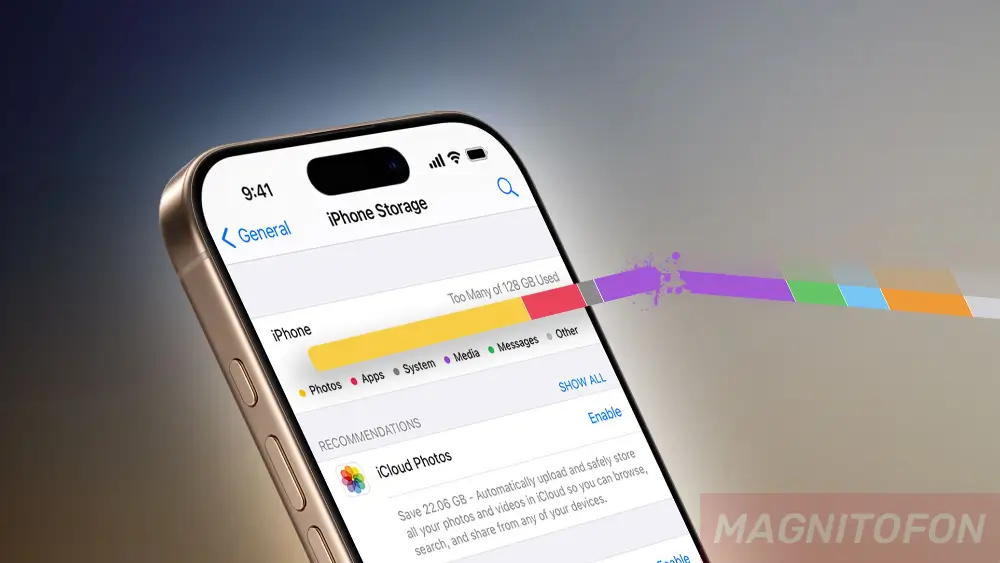
- Аналіз сховища: зайдіть у налаштування, виберіть «Основні», а потім «Сховище iPhone», щоб побачити список найважчих програм.
- Виявлення лідерів: зверніть особливу увагу на месенджери та додатки для перегляду коротких відео, які зазвичай накопичують найбільше прихованого сміття.
- Повне видалення: виберіть проблемний додаток і натисніть «Видалити додаток», щоб стерти не лише саму програму, а й увесь пов’язаний із нею кеш.
- Повторне завантаження: відкрийте магазин додатків, знайдіть видалену програму та встановіть її наново, авторизувавшись у своєму акаунті.
Такий підхід дозволяє повністю обнулити весь накопичений багаж тимчасових файлів. У деяких просунутих месенджерах можна просто зайти у внутрішні налаштування самого додатка та детально очистити кеш там, не вдаючись до повного видалення.
Налаштування зберігання повідомлень в iMessage
Стандартний додаток для обміну повідомленнями за замовчуванням зберігає абсолютно всі переписки вічно. Якщо в чатах регулярно пересилаються фотографії, відеоролики та анімовані стікери, база даних розростається до неймовірних розмірів, частина з яких осідає саме в прихованих папках системи.
Щоб виправити цю ситуацію, достатньо зайти в основні налаштування смартфона, знайти розділ «Повідомлення» та перейти до пункту «Зберігати повідомлення». Зміна параметра з «Безстроково» на «30 днів» або «1 рік» змусить пристрій автоматично видалити старі та неактуальні вкладення. Цей елементарний трюк працює безвідмовно і моментально повертає значну частину втраченої пам’яті.
Радикальний метод: скидання до заводських налаштувань та відновлення
Коли локальні методи очищення не приносять бажаного результату, а системний розділ продовжує займати половину накопичувача, залишається вдатися до найпотужнішого інструменту. Повне скидання мобільного пристрою з наступним відновленням із резервної копії гарантовано вирішує проблему глибоких програмних збоїв.
- Створення бекапа: підключіть смартфон до комп’ютера через кабель або використовуйте хмарне сховище для створення свіжої резервної копії всіх даних.
- Повне скидання: перейдіть у вкладку «Основні», виберіть «Перенесення або скидання iPhone», потім натисніть червону кнопку «Стерти контент і налаштування».
- Початкове налаштування: після автоматичного перезавантаження дотримуйтесь інструкцій на екрані смартфона аж до етапу вибору способу перенесення даних.
- Відновлення інформації: виберіть опцію відновлення з раніше створеної резервної копії в хмарі або на жорсткому диску комп’ютера.
У процесі відновлення операційна система завантажує лише чисті користувацькі дані, повністю ігноруючи накопичене системне сміття та помилки кешування. Ця дія повертає гаджет до оптимального програмного стану та звільняє максимум доступного дискового простору.
Додаткові поради щодо підтримання порядку в iOS
Профілактика завжди краща, ніж завзята боротьба з наслідками, тому вкрай корисно виробити кілька звичок для підтримання чистоти в операційній системі. Регулярне перезавантаження гаджета хоча б раз на кілька тижнів чудово допомагає скинути тимчасові файли та очистити оперативну пам’ять. Досвідчені користувачі зазначають, що система сама проводить невелике базове прибирання при кожному новому запуску.
Також не варто ігнорувати офіційні програмні оновлення від розробників. Інженери регулярно виправляють баги, безпосередньо пов’язані з витоками пам’яті та некоректним підрахунком вільного місця на накопичувачі. Встановлення свіжої версії прошивки дуже часто усуває приховані помилки, через які розділ системних файлів відображається невірно або відмовляється очищатися у фоновому режимі.











