
Содержание
Отключение дисплея при фоновой работе системы — базовый способ сэкономить ресурс аккумулятора. Особенно это актуально во время длительных отключений электроэнергии в Украине, когда пользователям необходимо сохранить заряд батареи для скачивания больших файлов или раздачи Wi-Fi. Матрица и ее подсветка являются главными потребителями энергии, поэтому умение быстро гасить монитор продлевает время автономной работы в несколько раз.
Как выключить экран на ноутбуке: быстрый ответ
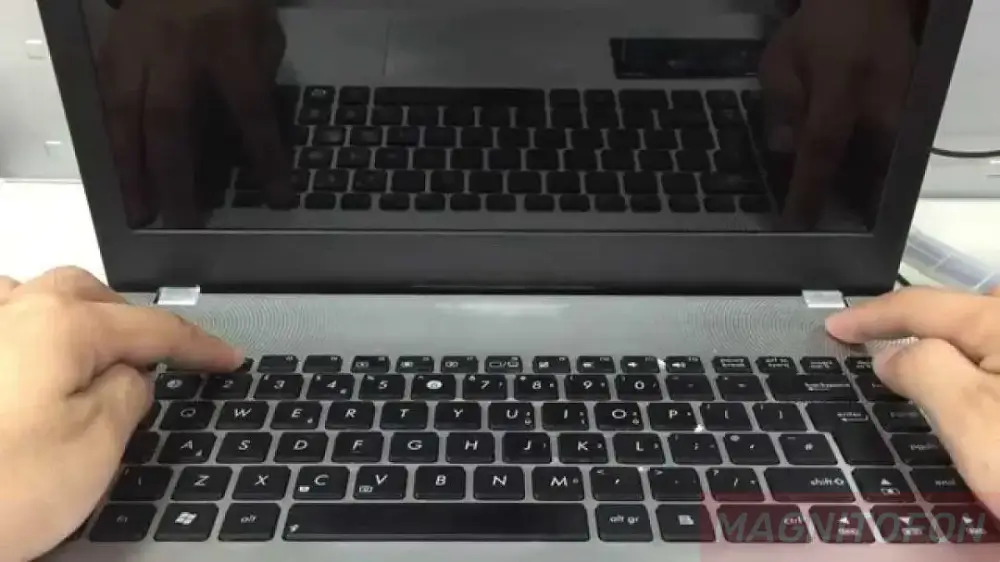
Самый быстрый способ погасить дисплей — использовать комбинацию клавиш Fn + специальная функциональная кнопка (расположенная в верхнем ряду от F1 до F12). На нужной клавише производители обычно наносят пиктограмму в виде перечеркнутого прямоугольника или монитора с крестиком.
Горячие клавиши для популярных брендов
У каждого производителя электроники существует своя стандартная комбинация для управления питанием матрицы на аппаратном уровне. Изучение клавиатуры позволяет гасить подсветку за долю секунды без необходимости заходить в системные параметры Windows.
- Ноутбуки Asus: комбинация Fn + F7 моментально отключает подсветку матрицы, оставляя систему полностью активной.
- Ноутбуки Acer: за управление питанием дисплея традиционно отвечает сочетание клавиш Fn + F6.
- Ноутбуки Lenovo: чаще всего используется комбинация Fn + F2, однако на некоторых старых линейках это может быть Fn + F9.
- Ноутбуки HP: отдельной кнопки для экрана часто нет, но можно перевести устройство в режим сна через Fn + F1 (значок полумесяца).
Чтобы вернуть изображение обратно, достаточно нажать любую клавишу на клавиатуре, кликнуть мышкой или провести пальцем по тачпаду. Система мгновенно подаст питание на дисплей без прерывания рабочих процессов.
Настройка действий при закрытии крышки
Операционная система Windows позволяет переназначить стандартные аппаратные действия портативного компьютера. Пользователь может настроить поведение лэптопа таким образом, чтобы дисплей гас при захлопывании крышки, а музыка или загрузка файлов продолжали работать.
- Переход в панель управления: необходимо открыть классический раздел «Электропитание» через системный поиск на панели задач.
- Выбор действия: в левом боковом меню нужно кликнуть по пункту «Действие при закрытии крышки» для перехода к системным настройкам.
- Изменение параметров: в выпадающем списке напротив соответствующего пункта следует выбрать вариант «Действие не требуется» или «Отключить дисплей» вместо стандартного режима сна.
- Сохранение конфигурации: обязательно нужно нажать кнопку «Сохранить изменения» внизу окна, иначе новые правила не вступят в силу.
Подобная настройка идеально подходит для подключения ноутбука к внешнему монитору или телевизору. Закрытая крышка защищает клавиатуру от пыли, а сам лэптоп превращается в компактный системный блок.
Таймер автоматического отключения
Встроенные инструменты операционной системы позволяют задать точный таймер отключения дисплея при бездействии пользователя. Это отличный страховочный вариант для тех, кто часто отходит от рабочего места и забывает использовать горячие клавиши.
| Режим питания | Оптимальное время от сети | Оптимальное время от батареи |
| Экономия энергии | 5 минут | 2 минуты |
| Сбалансированный | 10 минут | 5 минут |
| Высокая производительность | 15 минут | 10 минут |
Настроить эти временные интервалы можно в параметрах Windows в разделе «Система», перейдя во вкладку «Питание и спящий режим». Правильно заданные лимиты не позволят устройству впустую расходовать драгоценную энергию на освещение пустой комнаты.












