

Зміст
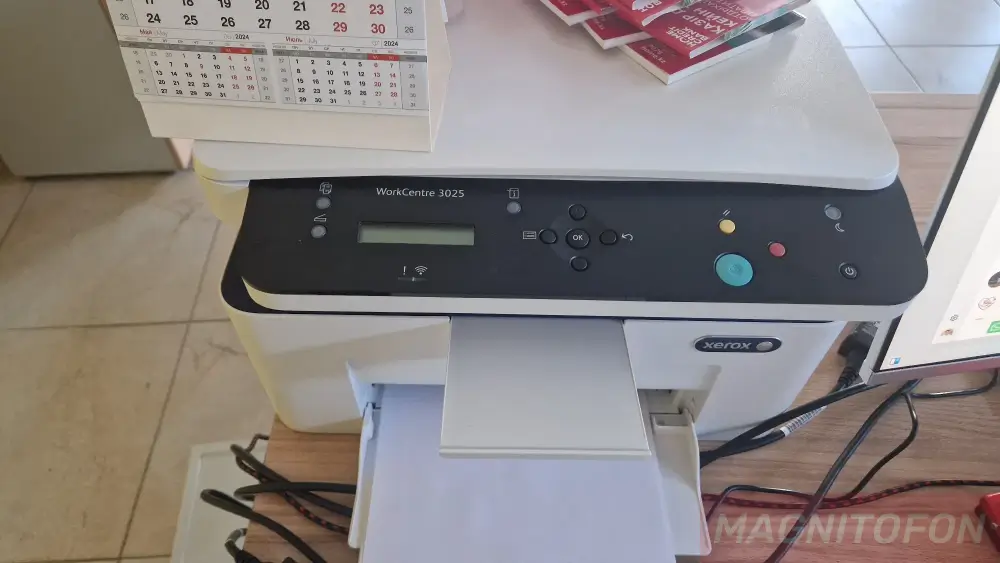
Повідомлення «Замініть принт-картридж» або «Немає тонера» на дисплеї БФП Xerox WorkCentre 3025 означає, що електронний лічильник, встановлений у чипі картриджа, досяг нуля. Виробник закладає програмне обмеження (зазвичай 1500 сторінок), після якого робота пристрою блокується, навіть якщо всередині ще залишився тонер. Існує два основні способи розв’язання цієї проблеми: фізична заміна чіпа або програмна прошивка (розблокування) принтера.
Чому блокується друк і чи можна скинути помилку кнопками?
Важливо розуміти, що на заводській прошивці Xerox 3025 не існує секретної комбінації кнопок або коду скидання, який обнулить лічильник старого картриджа. Блокування відбувається на апаратному рівні через CRUM-модуль (чіп).
Власнику принтера доступні тільки такі варіанти дій для відновлення друку:
- Купівля нового картриджа. Найдорожчий спосіб, який повністю відповідає рекомендаціям виробника.
- Заміна чіпа. Під час кожного заправлення картриджа тонером необхідно міняти електронний чип на новий. Це дешевше за купівлю картриджа, але вимагає регулярних витрат.
- Перепрошивка принтера (Fix-прошивка). Одноразова процедура заміни програмного забезпечення БФП, яка «відучує» пристрій опитувати чіп. Після цього можна друкувати до повного закінчення порошку, просто досипаючи його.
Більшість користувачів шукає спосіб саме програмного скидання, оскільки він найбільш вигідний у довгостроковій перспективі. Нижче ми розберемо алгоритм дій для цього методу.
Підготовка до скидання: друк звітів конфігурації
Для того щоб скинути захист (прошити принтер), необхідно дізнатися точні дані конкретного апарата. Прошивка генерується індивідуально під кожен пристрій, і помилка в даних може призвести до непрацездатності техніки.
Вам буде потрібно роздрукувати два звіти: «Configuration Report» (Конфігурація) і «Supplies Information» (Відомості про витратні матеріали), щоб отримати таку інформацію:
- Machine Serial Number (Серійний номер пристрою).
- System Software Version (Поточна версія прошивки).
- Serial No. CRUM (Серійний номер чіпа чорного картриджа).
Щоб роздрукувати ці дані, завантажте папір у лоток і виконайте такі дії на панелі керування:
- Натисніть кнопку «i » (інформація) або кнопку «Статус машини».
- У меню виберіть пункт «Конфігурація » і підтвердіть друк натисканням «OK».
- Потім знову зайдіть у меню та виберіть «Відомості про розх. мат.» (Supplies Info) і роздрукуйте його.
Якщо принтер уже заблокований і не друкує звіти через меню, можна спробувати роздрукувати їх із сервісного режиму. Для входу потрібно швидко натиснути комбінацію: Menu -> Back -> Left -> Right -> OK -> Stop -> Menu. На дисплеї з’явиться напис «Tech Mode», де в розділі «Report» можна знайти потрібні звіти.
Процес прошивки Xerox WorkCentre 3025
Після того як ви отримали необхідні дані і придбали або згенерували спеціальний файл фікс-прошивки (зазвичай має розширення .hd або .fls), можна приступати до самої процедури скидання.
Процес оновлення ПЗ принтера виконується через комп’ютер, під’єднаний через USB-кабель, і вимагає суворого дотримання послідовності дій.
- Підключіть БФП до комп’ютера якісним USB-кабелем і переконайтеся, що драйвери встановлені, а черга друку порожня.
- Перетягніть файл прошивки (наприклад,
FIX_Xerox_3025_V3.50.01.08.hd) на завантажувачusbprns2.exe(зазвичай йде в комплекті). - На екрані комп’ютера промайне чорне вікно командного рядка, а на дисплеї принтера почнеться відлік або з’являться символи завантаження.
- Дочекайтеся автоматичного перезавантаження принтера. У жодному разі не вимикайте живлення під час процесу!
Після перезавантаження пристрій має вийти в стан готовності. Однак процедура скидання на цьому не закінчена.
Завершальний етап: ізоляція чипа
Найважливішим кроком після програмного оновлення є блокування контакту принтера зі старим чипом картриджа. Якщо цього не зробити, прошивка може злетіти, або апарат знову заблокується.
Для коректної роботи «відученого» від жадібності принтера необхідно виконати одну просту дію з картриджем:
- Вийміть картридж із БФП.
- Знайдіть на ньому чіп (невелика плата з контактами).
- Заклейте контакти чіпа скотчем або ізоляційною стрічкою, або просто видаліть чіп з посадкового місця (можна виламати).
- Вставте картридж назад у принтер.
Тепер повідомлення «Замініть принт-картридж» має зникнути, а індикатор статусу – загорітися зеленим світлом. Лічильник тонера завжди показуватиме 100%, і ви зможете друкувати доти, доки не почне бліднути зображення на папері.












