
Содержание
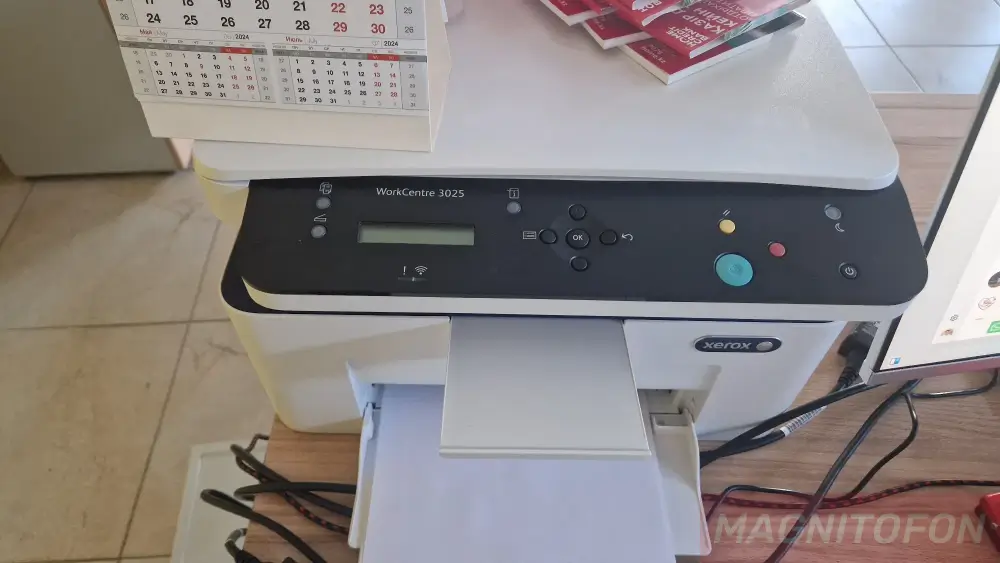
Сообщение «Замените принт картридж» или «Нет тонера» на дисплее МФУ Xerox WorkCentre 3025 означает, что электронный счетчик, установленный в чипе картриджа, достиг нуля. Производитель закладывает программное ограничение (обычно 1500 страниц), после которого работа устройства блокируется, даже если внутри еще остался тонер. Существует два основных способа решения этой проблемы: физическая замена чипа или программная прошивка (разблокировка) принтера.
Почему блокируется печать и можно ли сбросить ошибку кнопками?
Важно понимать, что на заводской прошивке Xerox 3025 не существует секретной комбинации кнопок или кода сброса, который обнулит счетчик старого картриджа. Блокировка происходит на аппаратном уровне через CRUM-модуль (чип).
Владельцу принтера доступны только следующие варианты действий для возобновления печати:
- Покупка нового картриджа. Самый дорогой способ, который полностью соответствует рекомендациям производителя.
- Замена чипа. При каждой заправке картриджа тонером необходимо менять электронный чип на новый. Это дешевле покупки картриджа, но требует регулярных затрат.
- Перепрошивка принтера (Fix-прошивка). Единоразовая процедура замены программного обеспечения МФУ, которая «отучает» устройство опрашивать чип. После этого можно печатать до полного окончания порошка, просто досыпая его.
Большинство пользователей ищет способ именно программного сброса, так как он наиболее выгоден в долгосрочной перспективе. Ниже мы разберем алгоритм действий для этого метода.
Подготовка к сбросу: печать отчетов конфигурации
Для того чтобы сбросить защиту (прошить принтер), необходимо узнать точные данные конкретного аппарата. Прошивка генерируется индивидуально под каждое устройство, и ошибка в данных может привести к неработоспособности техники.
Вам потребуется распечатать два отчета: «Configuration Report» (Конфигурация) и «Supplies Information» (Сведения о расходных материалах), чтобы получить следующую информацию:
- Machine Serial Number (Серийный номер устройства).
- System Software Version (Текущая версия прошивки).
- Serial No. CRUM (Серийный номер чипа черного картриджа).
Чтобы распечатать эти данные, загрузите бумагу в лоток и выполните следующие действия на панели управления:
- Нажмите кнопку «i» (информация) или кнопку «Статус машины».
- В меню выберите пункт «Конфигурация» и подтвердите печать нажатием «OK».
- Затем снова зайдите в меню и выберите «Сведения о расх. мат.» (Supplies Info) и распечатайте его.
Если принтер уже заблокирован и не печатает отчеты через меню, можно попробовать распечатать их из сервисного режима. Для входа нужно быстро нажать комбинацию: Menu -> Back -> Left -> Right -> OK -> Stop -> Menu. На дисплее появится надпись «Tech Mode», где в разделе «Report» можно найти нужные отчеты.
Процесс прошивки Xerox WorkCentre 3025
После того как вы получили необходимые данные и приобрели или сгенерировали специальный файл фикс-прошивки (обычно имеет расширение .hd или .fls), можно приступать к самой процедуре сброса.
Процесс обновления ПО принтера выполняется через компьютер, подключенный по USB-кабелю, и требует строгого соблюдения последовательности действий.
- Подключите МФУ к компьютеру качественным USB-кабелем и убедитесь, что драйверы установлены, а очередь печати пуста.
- Перетащите файл прошивки (например,
FIX_Xerox_3025_V3.50.01.08.hd) на загрузчикusbprns2.exe(обычно идет в комплекте). - На экране компьютера промелькнет черное окно командной строки, а на дисплее принтера начнется отсчет или появятся символы загрузки.
- Дождитесь автоматической перезагрузки принтера. Ни в коем случае не выключайте питание во время процесса!
После перезагрузки устройство должно выйти в состояние готовности. Однако процедура сброса на этом не закончена.
Завершающий этап: изоляция чипа
Самым важным шагом после программного обновления является блокировка контакта принтера со старым чипом картриджа. Если этого не сделать, прошивка может слететь, или аппарат снова заблокируется.
Для корректной работы «отученного» от жадности принтера необходимо выполнить одно простое действие с картриджем:
- Извлеките картридж из МФУ.
- Найдите на нем чип (небольшая плата с контактами).
- Заклейте контакты чипа скотчем или изолентой, либо просто удалите чип из посадочного места (можно выломать).
- Вставьте картридж обратно в принтер.
Теперь сообщение «Замените принт картридж» должно исчезнуть, а индикатор статуса — загореться зеленым светом. Счетчик тонера будет всегда показывать 100%, и вы сможете печатать до тех пор, пока не начнет бледнеть изображение на бумаге.












