Содержание
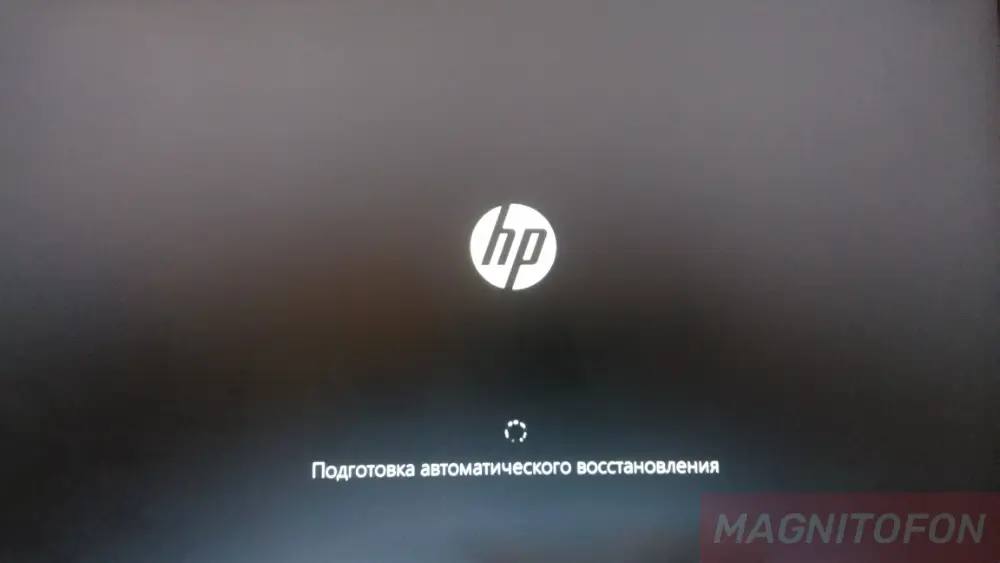
Ошибка «Подготовка автоматического восстановления», за которой следует абсолютно темный дисплей, чаще всего возникает из-за повреждения системных файлов Windows или критического сбоя драйверов видеокарты. Для быстрого решения проблемы необходимо принудительно выключить компьютер долгим нажатием кнопки питания (Hard Reset), отключить всю периферию и попытаться загрузить среду восстановления для отката последних обновлений.
Почему зависает загрузка операционной системы
Цикличная перезагрузка и зависание на этапе диагностики редко происходят без веских оснований. К такому сбою обычно приводят серьезные программные или аппаратные конфликты внутри компьютера.
- Повреждение системных файлов: критически важные компоненты загрузчика пострадали из-за внезапного отключения электричества или сбоя при обновлении.
- Сбой драйверов видеокарты: некорректная установка программного обеспечения для графического адаптера вызывает конфликт при попытке вывести изображение на монитор.
- Ошибки жесткого диска: появление битых секторов на HDD или физический износ ячеек памяти на SSD препятствует нормальному чтению данных.
- Неисправность оперативной памяти: окисление контактов или выход из строя планок ОЗУ блокирует старт системы на базовом уровне.
Понимание точной причины помогает быстрее выбрать правильный алгоритм ремонта. Часто проблема решается штатными инструментами без необходимости полной переустановки Windows.
Жесткая перезагрузка и отключение периферии
Первым делом стоит исключить конфликт внешних устройств и сбросить временную память материнской платы. Зависший интерфейс нередко является следствием сбоя в работе USB-портов или подключенных гаджетов.
Отсоедините от системного блока или ноутбука абсолютно все кабели, кроме кабеля питания и шнура монитора. Обязательно вытащите флешки, принтеры, внешние жесткие диски, мышь и клавиатуру.
Нажмите и удерживайте кнопку питания на корпусе около десяти секунд до полного выключения устройства. Подождите несколько минут, подключите только базовые элементы управления и попробуйте включить компьютер заново. Если загрузка прошла успешно, проблема скрывалась в одном из отключенных устройств.
Запуск безопасного режима и удаление обновлений
Встроенная среда восстановления WinRE позволяет запустить минимальный набор компонентов для поиска неисправностей. Этот инструмент спасает ситуацию при фатальных ошибках программного обеспечения.
- Вход в среду восстановления: трижды прервите запуск компьютера кнопкой питания при появлении логотипа, чтобы принудительно вызвать синий экран дополнительных параметров.
- Выбор безопасного режима: перейдите в раздел поиска и устранения неисправностей, затем откройте параметры загрузки и нажмите клавишу F4 (или F5 для поддержки сети).
- Удаление драйверов: через диспетчер устройств найдите видеоадаптер и откатите его драйвер до предыдущей версии, которая работала стабильно.
- Очистка апдейтов: через панель управления удалите последние установленные пакеты безопасности или крупномасштабные обновления функций.
После выполнения этих манипуляций нужно перезагрузить устройство в штатном режиме. В большинстве случаев рабочий стол загружается без проблем, и система снова готова к эксплуатации.
Восстановление системных файлов через командную строку
Когда графический интерфейс недоступен даже в безопасном режиме, выручает командная строка, запущенная из тех же дополнительных параметров среды WinRE. Это мощный инструмент для работы с ядром операционной системы.
Для проверки целостности архитектуры используются встроенные утилиты SFC и DISM. Они глубоко сканируют хранилище компонентов и автоматически заменяют поврежденные элементы оригинальными копиями. В окне терминала необходимо ввести команду sfc /scannow и дождаться полного окончания процесса проверки.
Если поврежден именно загрузчик Windows, в терминале поочередно выполняются команды bootrec /fixmbr и bootrec /rebuildbcd. Они заново пропишут пути к загрузочному разделу на жестком диске, устраняя причину появления черного экрана.
Откат системы к рабочей точке
Если операционная система была настроена на регулярное создание резервных копий, можно быстро вернуть устройство в полностью работоспособное состояние. Процедура отката отменяет все недавние изменения в системном реестре и корневых папках.
- Запуск инструмента: в меню дополнительных параметров выберите пункт, отвечающий за восстановление системы из контрольной точки.
- Выбор нужной даты: в появившемся календаре найдите и отметьте резервную копию, которая была создана до появления черного экрана.
- Подтверждение действий: согласитесь с предупреждением программы и запустите процедуру копирования файлов, не прерывая питание ПК.
Личные документы, сохраненные фотографии и рабочие проекты при таком откате не удаляются. Исчезнут только те приложения и драйверы, которые были инсталлированы в систему после выбранной даты.
Диагностика аппаратных неисправностей
Если программные методы исчерпаны, а дисплей остается темным после логотипа производителя, высока вероятность физической поломки комплектующих. Железо требует такого же внимания, как и софт.
Чаще всего виновником становится изношенный накопитель. Рекомендуется аккуратно извлечь диск, подключить его к другому компьютеру и проверить SMART-статус с помощью профильных диагностических утилит. Если программа показывает большое количество переназначенных секторов, накопитель подлежит срочной замене.
Также стоит проверить модули оперативной памяти. Достаточно извлечь планки из слотов на материнской плате и протереть медные контакты обычным канцелярским ластиком. Банальное окисление контактов из-за перепадов температур часто имитирует серьезные программные сбои и не дает компьютеру пройти базовую инициализацию оборудования.