Зміст
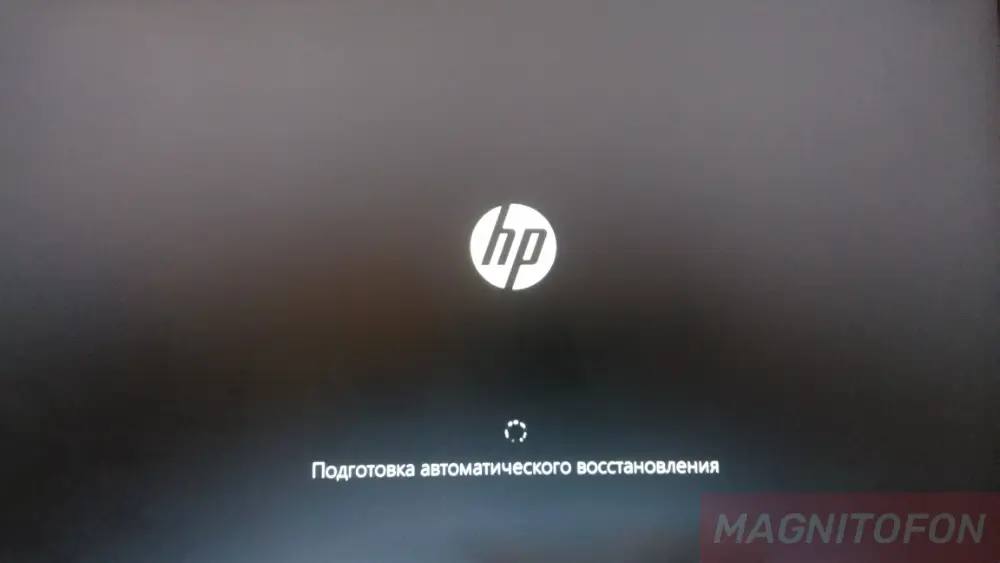
Помилка «Підготовка автоматичного відновлення», за якою слідує абсолютно темний дисплей, найчастіше виникає через пошкодження системних файлів Windows або критичний збій драйверів відеокарти. Для швидкого розв’язання проблеми необхідно примусово вимкнути комп’ютер довгим натисканням кнопки живлення (Hard Reset), вимкнути всю периферію та спробувати завантажити середовище відновлення для відкату останніх оновлень.
Чому зависає завантаження операційної системи
Циклічне перезавантаження і зависання на етапі діагностики рідко відбуваються без вагомих підстав. До такого збою зазвичай призводять серйозні програмні або апаратні конфлікти всередині комп’ютера.
- Пошкодження системних файлів: критично важливі компоненти завантажувача постраждали через раптове вимкнення електрики або збій під час оновлення.
- Збій драйверів відеокарти: некоректна інсталяція програмного забезпечення для графічного адаптера спричиняє конфлікт під час спроби вивести зображення на монітор.
- Помилки жорсткого диска: поява битих секторів на HDD або фізичний знос осередків пам’яті на SSD перешкоджає нормальному читанню даних.
- Несправність оперативної пам’яті: окислення контактів або вихід з ладу планок ОЗП блокує старт системи на базовому рівні.
Розуміння точної причини допомагає швидше вибрати правильний алгоритм ремонту. Часто проблема вирішується штатними інструментами без необхідності повного перевстановлення Windows.
Жорстке перезавантаження і вимкнення периферії
Насамперед варто виключити конфлікт зовнішніх пристроїв і скинути тимчасову пам’ять материнської плати. Завислий інтерфейс нерідко є наслідком збою в роботі USB-портів або підключених гаджетів.
Від’єднайте від системного блока або ноутбука абсолютно всі кабелі, крім кабелю живлення і шнура монітора. Обов’язково витягніть флешки, принтери, зовнішні жорсткі диски, мишу і клавіатуру.
Натисніть і утримуйте кнопку живлення на корпусі близько десяти секунд до повного вимкнення пристрою. Зачекайте кілька хвилин, підключіть тільки базові елементи управління і спробуйте увімкнути комп’ютер заново. Якщо завантаження пройшло успішно, проблема ховалася в одному з вимкнених пристроїв.
Запуск безпечного режиму і видалення оновлень
Вбудоване середовище відновлення WinRE дає змогу запустити мінімальний набір компонентів для пошуку несправностей. Цей інструмент рятує ситуацію при фатальних помилках програмного забезпечення.
- Вхід у середовище відновлення: тричі перервіть запуск комп’ютера кнопкою живлення при появі логотипу, щоб примусово викликати синій екран додаткових параметрів.
- Вибір безпечного режиму: перейдіть у розділ пошуку та усунення несправностей, потім відкрийте параметри завантаження і натисніть клавішу F4 (або F5 для підтримки мережі).
- Видалення драйверів: через диспетчер пристроїв знайдіть відеоадаптер і відкотіть його драйвер до попередньої версії, яка працювала стабільно.
- Очищення апдейтів: через панель керування видаліть останні встановлені пакети безпеки або великомасштабні оновлення функцій.
Після виконання цих маніпуляцій потрібно перезавантажити пристрій у штатному режимі. У більшості випадків робочий стіл завантажується без проблем, і система знову готова до експлуатації.
Відновлення системних файлів через командний рядок
Коли графічний інтерфейс недоступний навіть у безпечному режимі, виручає командний рядок, запущений з тих самих додаткових параметрів середовища WinRE. Це потужний інструмент для роботи з ядром операційної системи.
Для перевірки цілісності архітектури використовуються вбудовані утиліти SFC і DISM. Вони глибоко сканують сховище компонентів і автоматично замінюють пошкоджені елементи оригінальними копіями. У вікні терміналу необхідно ввести команду sfc /scannow і дочекатися повного закінчення процесу перевірки.
Якщо пошкоджено саме завантажувач Windows, у терміналі по черзі виконуються команди bootrec /fixmbr і bootrec /rebuildbcd. Вони заново пропишуть шляхи до завантажувального розділу на жорсткому диску, усуваючи причину появи чорного екрана.
Відкат системи до робочої точки
Якщо операційну систему було налаштовано на регулярне створення резервних копій, можна швидко повернути пристрій у повністю працездатний стан. Процедура відкату скасовує всі недавні зміни в системному реєстрі та кореневих папках.
- Запуск інструменту: в меню додаткових параметрів виберіть пункт, що відповідає за відновлення системи з контрольної точки.
- Вибір потрібної дати: у календарі, що з’явився, знайдіть і відзначте резервну копію, яку було створено до появи чорного екрана.
- Підтвердження дій: погодьтеся з попередженням програми та запустіть процедуру копіювання файлів, не перериваючи живлення ПК.
Особисті документи, збережені фотографії та робочі проекти під час такого відкату не видаляються. Зникнуть тільки ті додатки та драйвери, які були інстальовані в систему після обраної дати.
Діагностика апаратних несправностей
Якщо програмні методи вичерпано, а дисплей залишається темним після логотипу виробника, висока ймовірність фізичної поломки комплектуючих. Залізо потребує такої ж уваги, як і софт.
Найчастіше винуватцем стає зношений накопичувач. Рекомендується акуратно витягти диск, підключити його до іншого комп’ютера і перевірити SMART-статус за допомогою профільних діагностичних утиліт. Якщо програма показує велику кількість перепризначених секторів, накопичувач підлягає терміновій заміні.
Також варто перевірити модулі оперативної пам’яті. Досить витягти планки зі слотів на материнській платі та протерти мідні контакти звичайною канцелярською гумкою. Банальне окислення контактів через перепади температур часто імітує серйозні програмні збої і не дає комп’ютеру пройти базову ініціалізацію обладнання.