Содержание
Если частично не работает клавиатура на ноутбуке, причиной чаще всего становится скопление мелкого мусора под мембраной, окисление контактных дорожек после попадания влаги или отхождение соединительного шлейфа внутри корпуса. Для быстрого решения проблемы следует аккуратно продуть нерабочие клавиши баллоном со сжатым воздухом, переустановить драйверы в диспетчере устройств и проверить надежность фиксации коннектора на материнской плате.
Аппаратные неисправности и физический износ
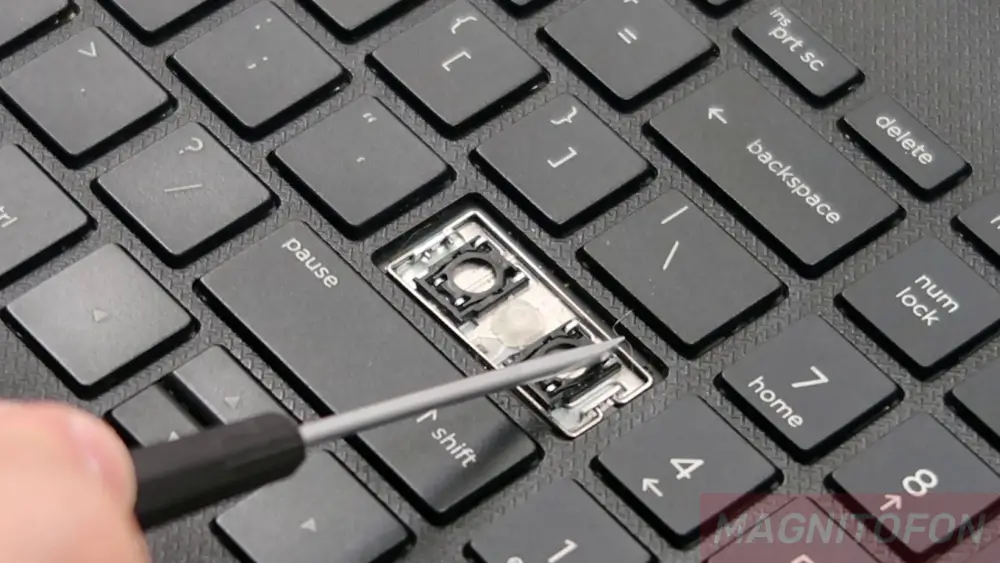
Чаще всего выборочный отказ кнопок связан с физическими повреждениями или загрязнением контактных площадок. Механическое воздействие постепенно выводит из строя хрупкие элементы механизма нажатия.
- Скопление мусора: крошки, пыль и шерсть домашних животных забивают пространство под мембраной, блокируя свободный ход клавиши.
- Окисление токопроводящих дорожек: малейшие капли влаги со временем вызывают коррозию контактов, из-за чего электрический сигнал перестает поступать на плату.
- Износ силиконовых мембран: при интенсивной печати эластичные колпачки теряют упругость или рвутся, делая замыкание контакта невозможным.
Подобные дефекты часто требуют частичного или полного разбора топкейса для детального визуального осмотра. В некоторых случаях достаточно просто очистить посадочное место изопропиловым спиртом, чтобы вернуть устройству полную работоспособность.
Программные сбои и конфликты в системе
Иногда проблема скрывается не в самом железе, а в некорректной работе операционной системы. Системные ошибки часто блокируют обработку сигналов от определенных зон контроллера.
- Устаревшие драйверы: системные файлы могут быть повреждены вредоносным ПО или неудачными обновлениями Windows.
- Сбой в настройках BIOS: некорректные параметры базовой системы ввода-вывода иногда отключают дополнительный цифровой блок (NumPad).
- Конфликт сторонних утилит: программы для переназначения горячих клавиш способны перехватывать и блокировать стандартные команды оборудования.
Для исключения системных факторов следует проверить отклик кнопок в безопасном режиме или в самом меню BIOS. Если там всё функционирует нормально, причину нужно искать исключительно в программной среде установленной ОС.
Экстренные действия после попадания жидкости
Пролитый чай, кофе или обычная вода — главные враги любой портативной электроники. Жидкость мгновенно проникает сквозь минимальные зазоры и начинает разрушать напыление на слоях пленки внутри клавиатурного модуля. Сладкие напитки особенно опасны, так как после высыхания они образуют липкую массу, намертво склеивающую ножничные механизмы.
В такой ситуации категорически запрещено сушить устройство бытовым феном. Горячий воздух просто расплавит тонкие пластиковые детали крепления и окончательно деформирует клавиши. Правильное действие — немедленно обесточить аппарат и отсоединить аккумуляторную батарею для остановки процесса электрохимической коррозии.
Даже если после естественного высыхания девайс включился, со временем токопроводящие дорожки все равно разрушатся. Практика показывает, что после серьезного залития рано или поздно потребуется полная замена всего клавиатурного блока.
Самостоятельная проверка шлейфа подключения
В процессе длительной эксплуатации или после жесткой транспортировки может нарушиться контакт между устройством ввода и материнской платой. Тонкий соединительный кабель иногда просто смещается в разъеме из-за перепадов температур.
- Окисление пинов: на концах контактной площадки образуется темный налет, препятствующий нормальному прохождению электрического импульса.
- Нарушение фиксации: пластиковый замок коннектора ослабевает от постоянной вибрации или сильного нагрева внутренних компонентов корпуса.
- Излом проводника: при неквалифицированной разборке или сильном давлении микроскопические провода внутри гибкой ленты лопаются.
Для решения этой проблемы необходимо аккуратно извлечь шлейф, протереть его медные контакты обычным канцелярским ластиком и плотно установить обратно. Главное — не прилагать излишних физических усилий, чтобы случайно не сломать хрупкий зажимной механизм на материнской плате.
Часто задаваемые вопросы
Можно ли починить отдельные нерабочие дорожки токопроводящим клеем?
Восстановление дорожек специальным клеем возможно, но это очень кропотливая процедура. Она требует полного расслаивания склеенных заводских пленок, что часто приводит к их необратимому повреждению. Гораздо надежнее поменять модуль на новый.
Поможет ли внешняя USB-клавиатура?
Да, подключение внешнего устройства через свободный порт USB станет отличным и быстрым решением. Это позволит продолжить комфортную работу с документами до момента полноценного ремонта или замены встроенной панели.