Зміст
Якщо частково не працює клавіатура на ноутбуці, причиною найчастіше стає скупчення дрібного сміття під мембраною, окиснення контактних доріжок після потрапляння вологи або відходження з’єднувального шлейфу всередині корпусу. Для швидкого вирішення проблеми слід акуратно продути неробочі клавіші балоном зі стисненим повітрям, перевстановити драйвери в диспетчері пристроїв і перевірити надійність фіксації конектора на материнській платі.
Апаратні несправності та фізичний знос
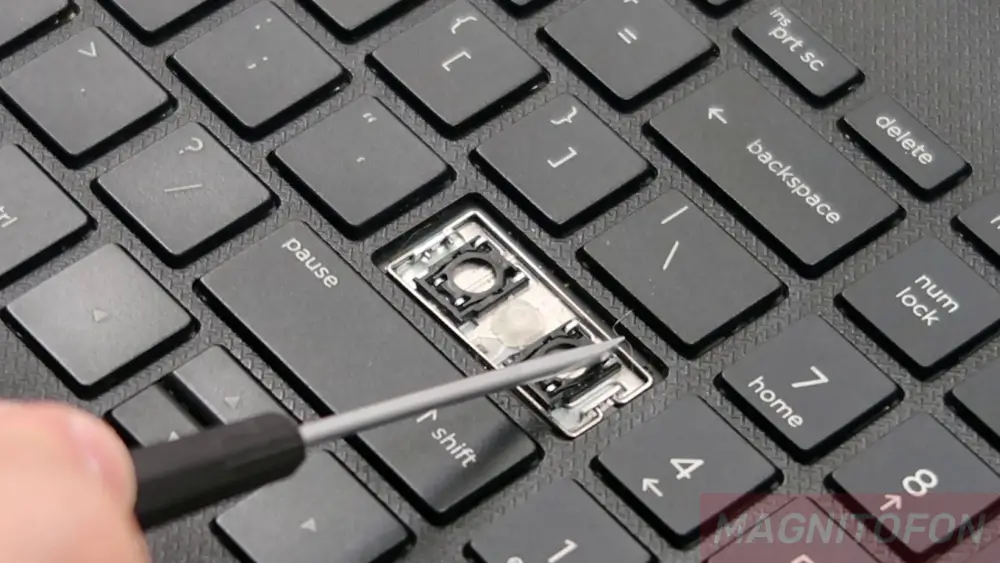
Найчастіше вибіркова відмова кнопок пов’язана з фізичними пошкодженнями або забрудненням контактних майданчиків. Механічний вплив поступово виводить з ладу крихкі елементи механізму натискання.
- Скупчення сміття: крихти, пил і шерсть домашніх тварин забивають простір під мембраною, блокуючи вільний хід клавіші.
- Окислення струмопровідних доріжок: найменші краплі вологи з часом викликають корозію контактів, через що електричний сигнал перестає надходити на плату.
- Знос силіконових мембран: під час інтенсивного друку еластичні ковпачки втрачають пружність або рвуться, роблячи замикання контакту неможливим.
Подібні дефекти часто вимагають часткового або повного розбору топкейса для детального візуального огляду. У деяких випадках достатньо просто очистити посадкове місце ізопропіловим спиртом, щоб повернути пристрою повну працездатність.
Програмні збої та конфлікти в системі
Іноді проблема ховається не в самому залізі, а в некоректній роботі операційної системи. Системні помилки часто блокують обробку сигналів від певних зон контролера.
- Застарілі драйвери: системні файли можуть бути пошкоджені шкідливим ПЗ або невдалими оновленнями Windows.
- Збій у налаштуваннях BIOS: некоректні параметри базової системи введення-виведення іноді відключають додатковий цифровий блок (NumPad).
- Конфлікт сторонніх утиліт: програми для перепризначення гарячих клавіш здатні перехоплювати і блокувати стандартні команди обладнання.
Для виключення системних факторів слід перевірити відгук кнопок у безпечному режимі або в самому меню BIOS. Якщо там усе функціонує нормально, причину потрібно шукати виключно в програмному середовищі встановленої ОС.
Екстрені дії після потрапляння рідини
Пролитий чай, кава або звичайна вода – головні вороги будь-якої портативної електроніки. Рідина миттєво проникає крізь мінімальні зазори і починає руйнувати напилення на шарах плівки всередині клавіатурного модуля. Солодкі напої особливо небезпечні, оскільки після висихання вони утворюють липку масу, що намертво склеює ножичні механізми.
У такій ситуації категорично заборонено сушити пристрій побутовим феном. Гаряче повітря просто розплавить тонкі пластикові деталі кріплення й остаточно деформує клавіші. Правильна дія – негайно знеструмити апарат і від’єднати акумуляторну батарею для зупинки процесу електрохімічної корозії.
Навіть якщо після природного висихання девайс увімкнувся, з часом струмопровідні доріжки все одно зруйнуються. Практика показує, що після серйозного залиття рано чи пізно знадобиться повна заміна всього клавіатурного блоку.
Самостійна перевірка шлейфу підключення
У процесі тривалої експлуатації або після жорсткого транспортування може порушитися контакт між пристроєм введення і материнською платою. Тонкий з’єднувальний кабель іноді просто зміщується в роз’ємі через перепади температур.
- Окислення пінів: на кінцях контактної площадки утворюється темний наліт, що перешкоджає нормальному проходженню електричного імпульсу.
- Порушення фіксації: пластиковий замок конектора слабшає від постійної вібрації або сильного нагрівання внутрішніх компонентів корпусу.
- Злам провідника: у разі некваліфікованого розбирання або сильного тиску мікроскопічні дроти всередині гнучкої стрічки лопаються.
Для вирішення цієї проблеми необхідно акуратно витягти шлейф, протерти його мідні контакти звичайною канцелярською гумкою і щільно встановити назад. Головне – не докладати зайвих фізичних зусиль, щоб випадково не зламати крихкий затискний механізм на материнській платі.
Часті запитання
Чи можна полагодити окремі неробочі доріжки струмопровідним клеєм?
Відновлення доріжок спеціальним клеєм можливе, але це дуже копітка процедура. Вона вимагає повного розшаровування склеєних заводських плівок, що часто призводить до їхнього незворотного пошкодження. Набагато надійніше поміняти модуль на новий.
Чи допоможе зовнішня USB-клавіатура?
Так, підключення зовнішнього пристрою через вільний порт USB стане відмінним і швидким рішенням. Це дасть змогу продовжити комфортну роботу з документами до моменту повноцінного ремонту або заміни вбудованої панелі.