Содержание
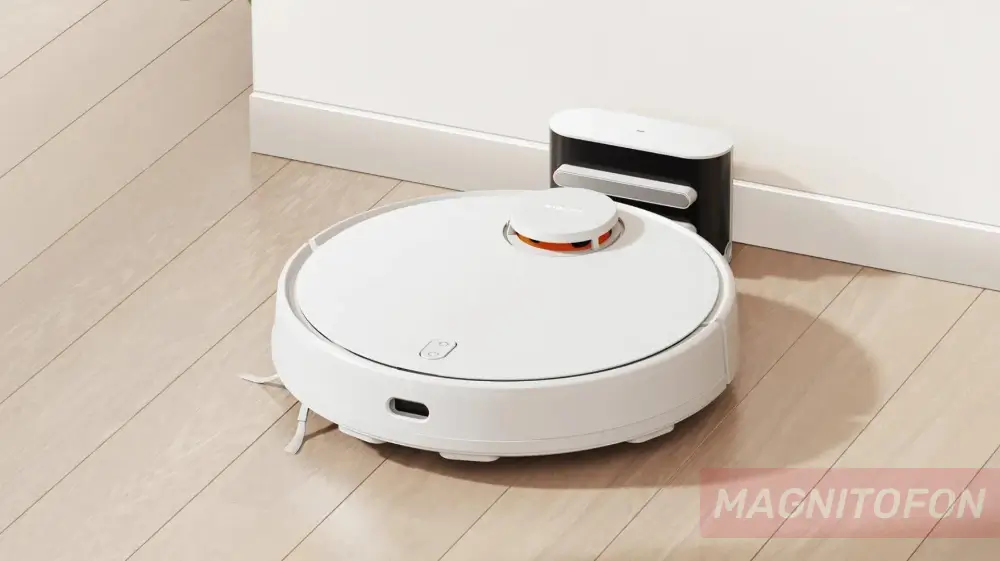
Чтобы перезагрузить робот-пылесос Xiaomi, достаточно нажать и удерживать кнопку включения на корпусе около 3-5 секунд до полного выключения устройства, а затем включить его повторно. Если техника зависла, потеряла карту помещения или выдает системные ошибки, потребуется жесткий сброс (Hard Reset) с использованием скрытой кнопки Reset под верхней крышкой и одновременным удержанием клавиши «Домой».
Когда необходима перезагрузка умного пылесоса
В процессе эксплуатации умной бытовой техники периодически возникают программные сбои, требующие вмешательства пользователя. Перезапуск системы помогает устранить большинство мелких ошибок без обращения в сервисный центр.
- Потеря связи с базой: устройство не может найти док-станцию, блуждает по комнате или строит кривые маршруты возврата.
- Отключение от сети: пылесос внезапно пропадает из мобильного приложения Mi Home и отказывается подключаться к домашнему Wi-Fi.
- Зависание на месте: гаджет останавливается посреди комнаты, не реагирует на команды со смартфона и физические нажатия кнопок.
- Сбои в построении карты: робот игнорирует выставленные виртуальные стены или не видит целые комнаты после обновления прошивки.
Своевременный сброс памяти позволяет очистить накопившиеся системные ошибки. Это возвращает процессору нормальную скорость обработки данных и восстанавливает алгоритмы навигации.
Мягкая перезагрузка (Soft Reset) кнопками на корпусе
Мягкий сброс применяется в ситуациях, когда гаджет просто перестал реагировать на команды из приложения, но аппаратная часть работает исправно. Это самый безопасный метод, который не стирает сохраненные карты помещений, выставленные запретные зоны и расписание автоматических уборок. Перед выполнением процедуры устройство необходимо принудительно снять с зарядной станции.
Далее следует нажать главную кнопку питания и непрерывно удерживать ее в течение нескольких секунд. Гаджет должен издать характерный звуковой сигнал или голосовое оповещение о выключении, после чего световые индикаторы на панели погаснут. Подождав около минуты, кнопку питания нужно нажать снова для штатного запуска операционной системы.
Полный сброс до заводских настроек (Hard Reset)
Если обычное выключение не помогает или техника ведет себя абсолютно неадекватно, применяется радикальный метод возврата к заводским параметрам. При выполнении этой операции все отрисованные карты, таймеры, статистика и настройки локальной сети будут полностью удалены.
- Открытие верхней крышки: необходимо поднять верхнюю пластиковую панель, под которой прячется прозрачный контейнер для сбора мусора.
- Поиск системной кнопки: рядом с синим индикатором Wi-Fi нужно найти маленькое отверстие или утопленную клавишу с надписью Reset.
- Нажатие комбинации: следует нажать и удерживать кнопку отправки на базу (домик), одновременно нажав тонкой скрепкой на кнопку Reset.
- Удержание до сигнала: клавишу «Домой» нужно продолжать держать около 3-5 секунд, пока робот не сообщит голосом о начале восстановления заводских настроек.
После звукового оповещения устройство уйдет в глубокую перезагрузку, которая обычно занимает несколько минут. Затем потребуется заново синхронизировать девайс со смартфоном и запустить тестовую уборку для создания новой карты квартиры.
Перезагрузка модуля Wi-Fi для повторного подключения
Проблемы с беспроводным подключением часто возникают после замены домашнего роутера или изменения пароля беспроводной сети. В таких случаях полный жесткий сброс не требуется, достаточно обновить исключительно сетевые параметры оборудования.
- Снятие устройства с базы: робот должен находиться во включенном состоянии в режиме ожидания, но не стоять на зарядных контактах станции.
- Одновременное нажатие: необходимо уверенно зажать сразу две кнопки на верхней панели (обычно это питание и возврат на базу).
- Ожидание сигнала: клавиши удерживаются около трех секунд до появления голосового сообщения о сбросе конфигурации Wi-Fi.
- Переподключение: после этого индикатор сети начнет медленно мигать, сигнализируя о полной готовности к новому сопряжению с телефоном.
Этот локальный программный сброс оставляет все внутренние настройки уборки абсолютно нетронутыми. Вся история очистки помещений, языковые пакеты и выставленное зонирование комнат надежно сохранятся в памяти гаджета.
Что делать, если пылесос полностью завис
В редких случаях программный сбой бывает настолько глубоким, что управляющая электроника перестает реагировать даже на физическое нажатие скрытой кнопки Reset. Устройство может бесконечно крутить боковой щеткой, издавать странные звуки или постоянно мигать красным индикатором ошибки. В этой ситуации поможет только физическое обесточивание материнской платы.
Для выполнения процедуры придется перевернуть гаджет вверх дном и аккуратно открутить винты, удерживающие нижнюю крышку аккумуляторного отсека. Разъем батареи нужно осторожно отсоединить от контактов питания и оставить технику в таком разобранном состоянии примерно на 10-15 минут. После обратной сборки и подключения аккумулятора контроллер питания окончательно обнулится, и система запустится в нормальном режиме.
Ответы на частые вопросы (FAQ)
Удалятся ли карты помещений при стандартной перезагрузке?
При обычном выключении и включении (Soft Reset) или локальном сбросе Wi-Fi все построенные карты остаются на своем месте. Пользовательская информация полностью стирается только в том случае, если выполняется процедура Hard Reset через сервисную кнопку под крышкой.
Нужно ли удалять робот из приложения Mi Home перед сбросом настроек?
При выполнении жесткого сброса до заводских параметров это делать настоятельно рекомендуется. Сначала устройство удаляется из списка гаджетов в профиле смартфона, а затем выполняется аппаратное обнуление кнопками на самом корпусе.
Почему пылесос не сбрасывается при нажатии кнопки Reset?
Чаще всего это происходит, если кнопка не была зажата достаточно долго или процедура проводилась в момент зарядки аккумулятора. Все сервисные манипуляции со сбросом следует выполнять исключительно после снятия девайса с док-станции.