Зміст
Захоплення зображення з екрана, або створення скріншота, є стандартною функцією будь-якого сучасного планшета. Ця операція дає змогу зберегти візуальну інформацію – від кадру у відео до важливого листування – у вигляді графічного файлу. Методологія створення знімка безпосередньо залежить від операційної системи пристрою і апаратних особливостей його конструкції. Нижче розглянуто алгоритми для планшетів на платформах Android, iPadOS і Windows.
Скріншот на планшеті з Android (Samsung, Lenovo, Xiaomi та інші)
Екосистема Android охоплює пристрої від безлічі виробників (Samsung, Lenovo, Xiaomi та ін.), проте більшість із них підтримують уніфіковані способи створення знімків екрана.
- Апаратна комбінація клавіш: Це універсальний метод, що працює на переважній більшості Android-пристроїв. Для створення знімка необхідно одночасно затиснути й утримувати 1-2 секунди комбінацію клавіш «Живлення» + «Зменшення гучності». Успішне виконання операції підтверджується візуальним ефектом на екрані та звуковим сигналом.
- Програмний метод через панель налаштувань: Якщо фізичні кнопки недоступні або їх використання незручне, можна задіяти системний інтерфейс. Для цього слід свайпом від верхнього краю екрана відкрити панель швидких налаштувань і активувати опцію «Знімок екрана» (може також називатися «Скріншот» або мати іконку у вигляді ножиць).
- Управління жестами: Деякі виробники інтегрують у свої програмні оболонки альтернативні способи захоплення екрана. Наприклад, на планшетах з MIUI (Xiaomi) або realme UI часто достатньо провести по дисплею трьома пальцями зверху вниз. Пристрої Samsung з оболонкою One UI можуть підтримувати жест «Скріншот долонею», який активується в системних налаштуваннях.
Як зробити скріншот на iPad (iPadOS)
На планшетах Apple спосіб створення скріншота визначається моделлю пристрою, а саме наявністю або відсутністю фізичної кнопки «Додому».
- На iPad з кнопкою «Додому» (попередні покоління): Для захоплення екрана необхідно одночасно натиснути й миттєво відпустити верхню кнопку (живлення) і кнопку «Додому».
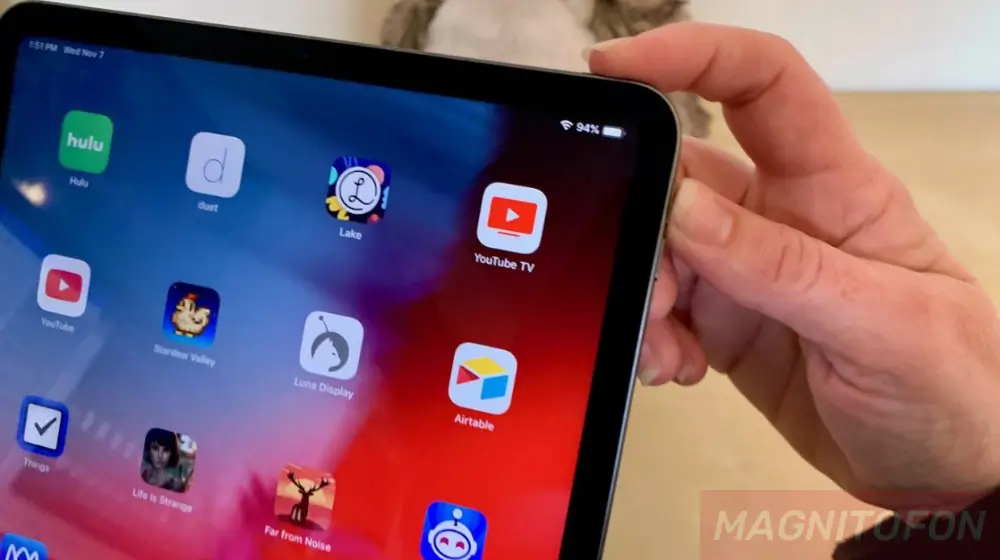
- На iPad без кнопки «Додому» (сучасні моделі): На пристроях із системою Face ID (iPad Pro, Air, mini) використовується комбінація верхньої кнопки (живлення) і будь-якої з кнопок регулювання гучності.
Після виконання дії в кутку екрана з’являється мініатюра зображення для швидкого доступу до інструментів редагування.
Скріншот на планшеті з Windows
Планшетні комп’ютери на базі Windows (наприклад, Microsoft Surface) пропонують як апаратні, так і програмні рішення для захоплення екрана, успадковані від настільних версій ОС.
- Комбінація апаратних кнопок: Основний спосіб для планшетного режиму – одночасне натискання кнопки з логотипом Windows на корпусі пристрою і клавіші зменшення гучності.
- Клавіатурні скорочення: За під’єднаної фізичної клавіатури активна стандартна для Windows комбінація Win + PrtScn. Знімок усього екрана автоматично збережеться в системну папку.
- Системні додатки: Для складніших завдань, як-от захоплення певної області або вікна, призначені вбудовані утиліти «Ножиці» і «Начерк на фрагменті екрана», доступні через меню «Пуск».
Де знайти і як редагувати скріншоти?
Після створення скріншота всі операційні системи пропонують можливість його негайного редагування через тимчасове спливаюче вікно-мініатюру. Якщо це вікно було пропущено, знайти готові файли можна в стандартних директоріях:
- Android: Файли зберігаються в окремий альбом «Screenshots» («Знімки екрана»), доступний через стандартний додаток “Галерея” або «Google Фото».
- iPadOS: Усі знімки екрана поміщаються в додаток «Фото», де вони відображаються як у загальній медіатеці, так і в спеціальному альбомі «Знімки екрана».
- Windows: Зображення, створені комбінацією клавіш, за замовчуванням знаходяться за шляхом:
Цей комп'ютер > Зображення > Знімки екрана .
Відразу після створення скріншота на більшості пристроїв з’являється його мініатюра. Натиснувши на неї, ви можете одразу ж обрізати зображення, додати текст, намалювати щось або поділитися знімком у месенджері чи соціальній мережі.