
Содержание
Захват изображения с экрана, или создание скриншота, является стандартной функцией любого современного планшета. Эта операция позволяет сохранить визуальную информацию — от кадра в видео до важной переписки — в виде графического файла. Методология создания снимка напрямую зависит от операционной системы устройства и аппаратных особенностей его конструкции. Ниже рассмотрены алгоритмы для планшетов на платформах Android, iPadOS и Windows.
Скриншот на планшете с Android (Samsung, Lenovo, Xiaomi и другие)
Экосистема Android включает устройства от множества производителей (Samsung, Lenovo, Xiaomi и др.), однако большинство из них поддерживают унифицированные способы создания снимков экрана.
- Аппаратная комбинация клавиш: Это универсальный метод, работающий на подавляющем большинстве Android-устройств. Для создания снимка необходимо одновременно зажать и удерживать 1-2 секунды комбинацию клавиш «Питание» + «Уменьшение громкости». Успешное выполнение операции подтверждается визуальным эффектом на экране и звуковым сигналом.
- Программный метод через панель настроек: Если физические кнопки недоступны или их использование неудобно, можно задействовать системный интерфейс. Для этого следует свайпом от верхнего края экрана открыть панель быстрых настроек и активировать опцию «Снимок экрана» (может также называться «Скриншот» или иметь иконку в виде ножниц).
- Управление жестами: Некоторые производители интегрируют в свои программные оболочки альтернативные способы захвата экрана. Например, на планшетах с MIUI (Xiaomi) или realme UI часто достаточно провести по дисплею тремя пальцами сверху вниз. Устройства Samsung с оболочкой One UI могут поддерживать жест «Скриншот ладонью», который активируется в системных настройках.
Как сделать скриншот на iPad (iPadOS)
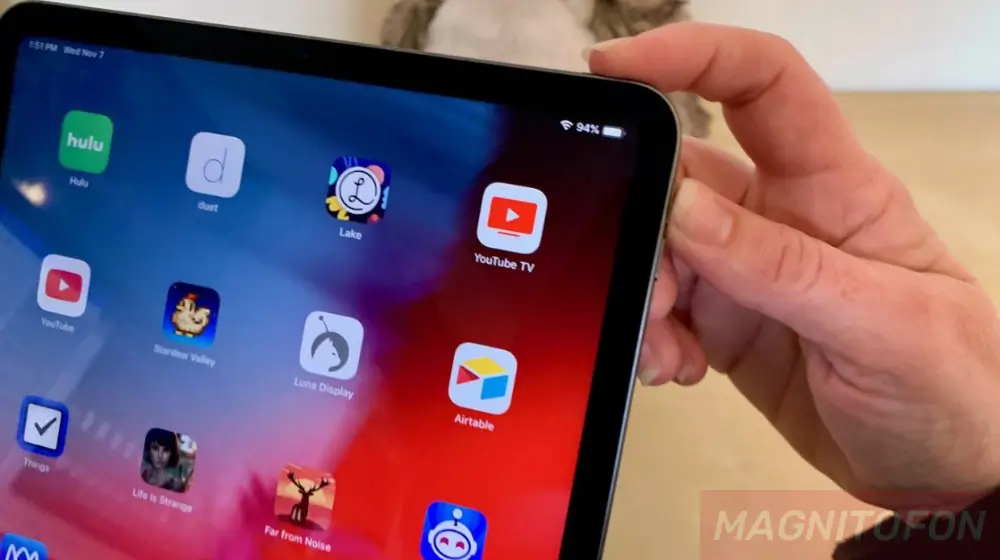
На планшетах Apple способ создания скриншота определяется моделью устройства, а именно наличием или отсутствием физической кнопки «Домой».
- На iPad с кнопкой «Домой» (предыдущие поколения): Для захвата экрана необходимо одновременно нажать и моментально отпустить верхнюю кнопку (питание) и кнопку «Домой».
- На iPad без кнопки «Домой» (современные модели): На устройствах с системой Face ID (iPad Pro, Air, mini) используется комбинация верхней кнопки (питание) и любой из кнопок регулировки громкости.
После выполнения действия в углу экрана появляется миниатюра изображения для быстрого доступа к инструментам редактирования.
Скриншот на планшете с Windows
Планшетные компьютеры на базе Windows (например, Microsoft Surface) предлагают как аппаратные, так и программные решения для захвата экрана, унаследованные от настольных версий ОС.
- Комбинация аппаратных кнопок: Основной способ для планшетного режима — одновременное нажатие кнопки с логотипом Windows на корпусе устройства и клавиши уменьшения громкости.
- Клавиатурные сокращения: При подключенной физической клавиатуре активна стандартная для Windows комбинация Win + PrtScn. Снимок всего экрана автоматически сохранится в системную папку.
- Системные приложения: Для более сложных задач, таких как захват определенной области или окна, предназначены встроенные утилиты «Ножницы» и «Набросок на фрагменте экрана», доступные через меню «Пуск».
Где найти и как редактировать скриншоты?
После создания скриншота все операционные системы предлагают возможность его немедленного редактирования через временное всплывающее окно-миниатюру. Если это окно было пропущено, найти готовые файлы можно в стандартных директориях:
- Android: Файлы сохраняются в отдельный альбом «Screenshots» («Снимки экрана»), доступный через стандартное приложение «Галерея» или «Google Фото».
- iPadOS: Все снимки экрана помещаются в приложение «Фото», где они отображаются как в общей медиатеке, так и в специальном альбоме «Снимки экрана».
- Windows: Изображения, созданные комбинацией клавиш, по умолчанию находятся по пути:
Этот компьютер > Изображения > Снимки экрана.
Сразу после создания скриншота на большинстве устройств появляется его миниатюра. Нажав на нее, вы можете сразу же обрезать изображение, добавить текст, нарисовать что-то или поделиться снимком в мессенджере или социальной сети.












