Зміст
Згодом будь-який планшет починає гальмувати, видавати помилки або поводитися не так, як у день покупки. Форматування, відоме як скидання до заводських налаштувань, — це радикальний, але вкрай дієвий спосіб повернути пристрою колишню продуктивність. Процедура повністю стирає внутрішню пам’ять, видаляючи дані користувача і повертаючи систему до початкового стану. Це також обов’язковий крок перед продажем гаджета.
Головне перед початком — створити резервну копію.
Важливий етап: підготовка і бекап
Форматування безповоротно видалить все: фото, контакти, додатки та особисті файли. Відновити їх пізніше буде неможливо. Тому збережіть всю цінну інформацію в хмарі (Google Диск, iCloud) або перенесіть на комп’ютер. Переконайтеся, що планшет заряджений хоча б на 50%, щоб уникнути його відключення в найневідповідніший момент.
Як відформатувати планшет на Android
Для Android-планшетів є два основні способи скидання: через системні налаштування і через режим відновлення (Recovery Mode). Перший — найпростіший і найкращий.
Спосіб 1: Скидання через меню налаштувань
Цей метод ідеальний, якщо система планшета завантажується і працює. Шлях до потрібної функції може трохи відрізнятися у різних брендів (Samsung, Xiaomi), але логіка залишається колишньою.
Ось загальна інструкція:
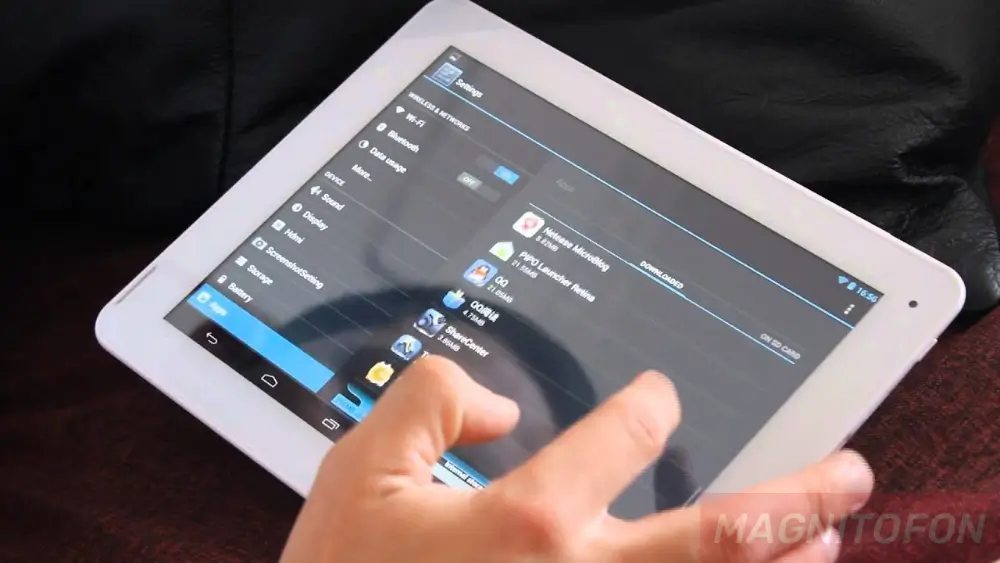
- Відкрийте «Налаштування».
- Знайдіть розділ «Система» або «Відновлення та скидання».
- Виберіть пункт «Скидання налаштувань» або «Стерти всі дані (скидання до заводських налаштувань)».
- Система попередить про видалення всіх особистих даних. Уважно прочитайте повідомлення.
- Натисніть «Стерти всі дані» і підтвердіть дію своїм паролем або графічним ключем.
Після цього планшет перезавантажиться, і почнеться очищення, яке займає від 5 до 30 хвилин. В результаті ви отримаєте абсолютно чистий пристрій, готовий до налаштування з нуля.
Спосіб 2: Hard Reset через Recovery Mode
Цей варіант потрібен для критичних ситуацій: планшет завис на логотипі, не завантажується система або ви забули пароль. Скидання відбувається зі спеціального меню.
- Повністю вимкніть пристрій.
- Одночасно затисніть комбінацію клавіш. Найчастіше це «Живлення» + «Гучність вниз». Рідше — «Живлення» + «Гучність вгору».
- Утримуйте кнопки до появи меню Recovery.
- Кнопками гучності переміщайтеся по меню, а кнопкою живлення підтверджуйте вибір.
- Знайдіть і виберіть пункт «Wipe data/factory reset».
- На наступному екрані підтвердіть операцію, вибравши «Yes» або «Factory data reset».
- Дочекайтеся завершення очищення і виберіть «Reboot system now».
Цей метод, Hard Reset, також повністю очистить гаджет, повернувши його до заводського стану після перезавантаження.
Як відформатувати iPad (iOS)
На пристроях Apple процес скидання організований дуже просто. Тут теж є два шляхи: через налаштування самого iPad або за допомогою комп’ютера.
Спосіб 1: Скидання в налаштуваннях iPad
Це стандартний і найзручніший метод для працюючого iPad.
- Відкрийте «Налаштування» → «Основні».
- Прокрутіть вниз до пункту «Перенесення або скидання iPad».
- Натисніть «Стерти вміст і налаштування». Не плутайте з пунктом «Скинути всі налаштування», який видаляє лише параметри, залишаючи ваші файли.
- Введіть пароль пристрою і пароль Apple ID, щоб відключити функцію «Знайти iPad».
- Підтвердіть своє рішення.
iPad перезавантажиться через деякий час і запропонує пройти початкове налаштування.
Спосіб 2: Через Finder або iTunes
Цей спосіб допоможе, якщо ви забули пароль або iPad не завантажується.
- Підключіть iPad до комп’ютера кабелем.
- Запустіть Finder (на macOS Catalina і новіших версіях) або iTunes (на старих версіях macOS і Windows).
- Переведіть iPad у режим відновлення: швидко натисніть і відпустіть кнопку збільшення гучності, потім — зменшення, після чого затисніть верхню кнопку живлення до появи екрана режиму відновлення.
- На комп’ютері з’явиться вікно з пропозицією «Оновити» або «Відновити» iPad. Виберіть «Відновити».
- Комп’ютер завантажить свіжу версію iOS і встановить її, повністю стерши всі дані з вашого пристрою.
Що робити після форматування?
Після завершення скидання планшет зустріне вас екраном привітання. Вам залишиться пройти базове налаштування: вибрати мову, підключитися до Wi-Fi і увійти в свій обліковий запис Google або Apple ID. На цьому етапі система запропонує відновити дані з вашого бекапу. Після цього ви отримаєте чистий і швидкий пристрій, повністю готовий до роботи.