

Зміст
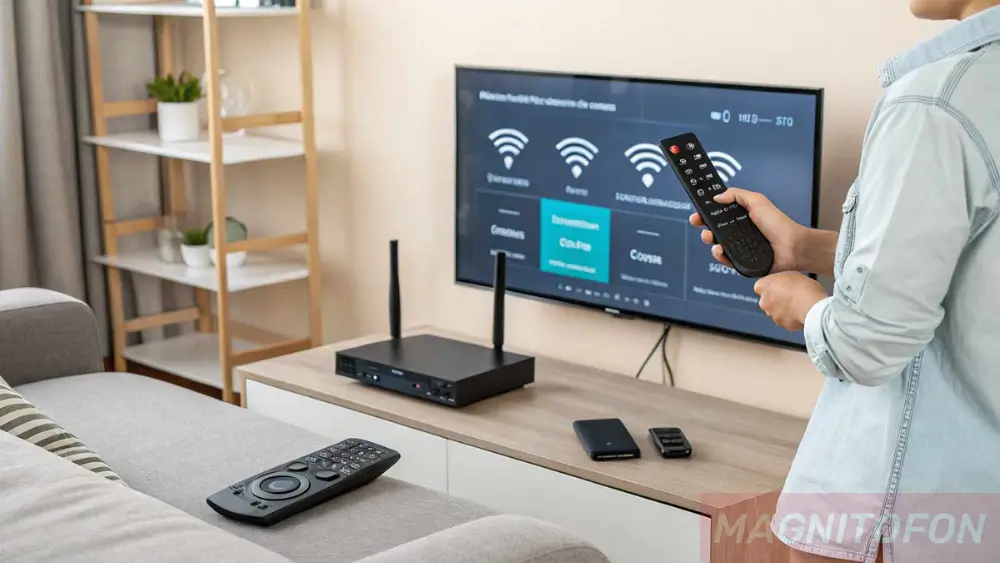
Ситуація, коли новий або вже звичний Smart TV раптом відмовляється підключатися до домашньої мережі Wi-Fi, може зіпсувати будь-який вечір. Замість перегляду улюбленого фільму доводиться розбиратися з налаштуваннями і шукати причину збою. На щастя, в більшості випадків проблема вирішується досить просто і не вимагає виклику майстра. Давайте покроково розберемося, чому телевізор не підключається до Wi-Fi і як це виправити.
Прості кроки, які варто виконати в першу чергу
Перш ніж заглиблюватися в складні налаштування, варто почати з найелементарніших дій. Дуже часто саме вони і вирішують проблему, заощаджуючи ваш час і нерви.
- Перезавантажте все. Банальний, але неймовірно дієвий метод. Вимкніть телевізор з розетки на 1-2 хвилини. Те ж саме зробіть з вашим Wi-Fi роутером. Цей процес скидає тимчасові помилки і програмні збої в пам’яті обох пристроїв, які могли заважати з’єднанню.
- Перевірте пароль. Помилка в одному символі, неправильна розкладка клавіатури або випадково увімкнений Caps Lock – найчастіші причини, через які телевізор пише «помилка підключення». Спробуйте ввести пароль заново, увімкнувши відображення символів, щоб бачити, що ви друкуєте.
- Скоротіть відстань. Якщо роутер знаходиться далеко від телевізора, через кілька стін, сигнал може бути занадто слабким для стабільного підключення. Спробуйте тимчасово перемістити роутер ближче до телевізора. Якщо це допомогло, варто задуматися про покупку репітера (підсилювача сигналу).
Проблеми на стороні роутера (маршрутизатора)
Якщо найпростіші дії не принесли результату, швидше за все, проблема криється в налаштуваннях вашого маршрутизатора. Сучасні роутери мають безліч функцій, і одна з них може блокувати доступ для телевізора.
Ось список найпоширеніших проблем, пов’язаних з налаштуваннями роутера, які можуть заважати підключенню.
- Неправильна частота мережі. Більшість сучасних роутерів працюють у двох діапазонах: 2,4 ГГц і 5 ГГц. Старі моделі телевізорів можуть просто не бачити мережі 5 ГГц. Переконайтеся, що в налаштуваннях роутера ввімкнено трансляцію мережі на частоті 2,4 ГГц, і спробуйте підключити телевізор саме до неї.
- Прихована мережа (SSID). З метою безпеки деякі користувачі приховують ім’я своєї Wi-Fi мережі. У цьому випадку телевізор її не побачить у загальному списку. Вам потрібно буде в меню мережевих налаштувань ТБ вибрати пункт «Додати мережу» або «Ручне налаштування» і ввести ім’я мережі (SSID) та пароль вручну.
- Перевантажений канал Wi-Fi. У багатоквартирних будинках багато сусідських мереж, які можуть працювати на одному каналі і створювати перешкоди. Зайдіть у веб-інтерфейс роутера (зазвичай за адресою 192.168.0.1 або 192.168.1.1) і в налаштуваннях Wi-Fi спробуйте змінити канал з «Авто» на якийсь фіксований (наприклад, 1, 6 або 11).
- Увімкнено фільтрацію за MAC-адресою. Це функція безпеки, яка дозволяє доступ до мережі тільки пристроям з «білого списку». Якщо вона активна, вам потрібно дізнатися MAC-адресу вашого телевізора (вона вказана в налаштуваннях мережі або на наклейці на корпусі) і додати її до списку дозволених у налаштуваннях роутера.
- Проблеми з DHCP-сервером. DHCP-сервер на роутері відповідає за автоматичну видачу IP-адрес пристроям у мережі. Якщо він відключений або працює некоректно, телевізор не зможе отримати IP-адресу і підключитися. Перевірте, чи активний DHCP в налаштуваннях роутера.
Перевірка цих параметрів у більшості випадків допомагає виявити і усунути причину відсутності з’єднання. Не бійтеся заходити в налаштування роутера, головне – не змінювати ті параметри, в призначенні яких ви не впевнені.
Проблеми на стороні телевізора
Якщо ви впевнені, що з роутером і паролем все в порядку, пора більш уважно вивчити налаштування самого телевізора. Програмні збої або неправильні параметри можуть бути причиною всіх бід.
Неправильні налаштування дати і часу
Це може здатися дивним, але неправильно встановлені дата і час – одна з частих причин проблем з підключенням. Через це телевізор не може коректно перевірити сертифікати безпеки і встановити захищене з’єднання з серверами. Зайдіть в загальні налаштування ТБ і встановіть правильну дату і час, а найкраще – увімкніть автоматичну синхронізацію по мережі.
Збій програмного забезпечення
Будь-який Smart TV – це, по суті, комп’ютер. І його програмне забезпечення може давати збої.
- Оновіть прошивку. Перевірте, чи немає для вашої моделі телевізора свіжих оновлень ПЗ. Виробники постійно виправляють помилки і покращують стабільність роботи. Якщо підключитися до Інтернету не вдається, прошивку можна завантажити на флешку за допомогою комп’ютера і оновити ТБ вручну.
- Скиньте налаштування мережі. У меню мережевих налаштувань телевізора є опція скидання. Вона видалить всі збережені мережі і поверне параметри до заводських значень. Після цього спробуйте знайти свою мережу і підключитися заново.
- Виконайте повне скидання до заводських налаштувань. Це крайній захід. Скидання видалить всі встановлені програми, облікові записи та особисті налаштування. Але воно ж з високою ймовірністю вирішить будь-яку програмну проблему, що заважає підключенню.
Апаратна несправність
Якщо жоден з перерахованих вище методів не допоміг, і телевізор взагалі не бачить жодної мережі Wi-Fi (включаючи сусідські або точку доступу з вашого телефону), є ймовірність, що з ладу вийшов вбудований Wi-Fi модуль. Це апаратна поломка, і для її усунення буде потрібно звернутися до сервісного центру.
Що робити, якщо нічого не допомогло?
Підводячи підсумок, алгоритм дій простий: починайте з перезавантаження, потім перевіряйте пароль і налаштування роутера, і тільки потім переходьте до скидання налаштувань на самому телевізорі. Переважна більшість проблем з підключенням до Wi-Fi вирішується на одному з цих етапів. Якщо ж ви спробували все, але дива не сталося, варто звернутися до служби підтримки виробника вашого телевізора або до вашого інтернет-провайдера — можливо, є якісь технічні роботи з їхнього боку.












