Зміст
Зі зростанням популярності Telegram кількість підписок, робочих чатів і ботів у активного користувача може перевалити за сотню. У такому потоці інформації легко пропустити важливе повідомлення від начальника або родича. Щоб стрічка не перетворювалася на нескінченний хаос, розробники впровадили функцію групування чатів за папками.
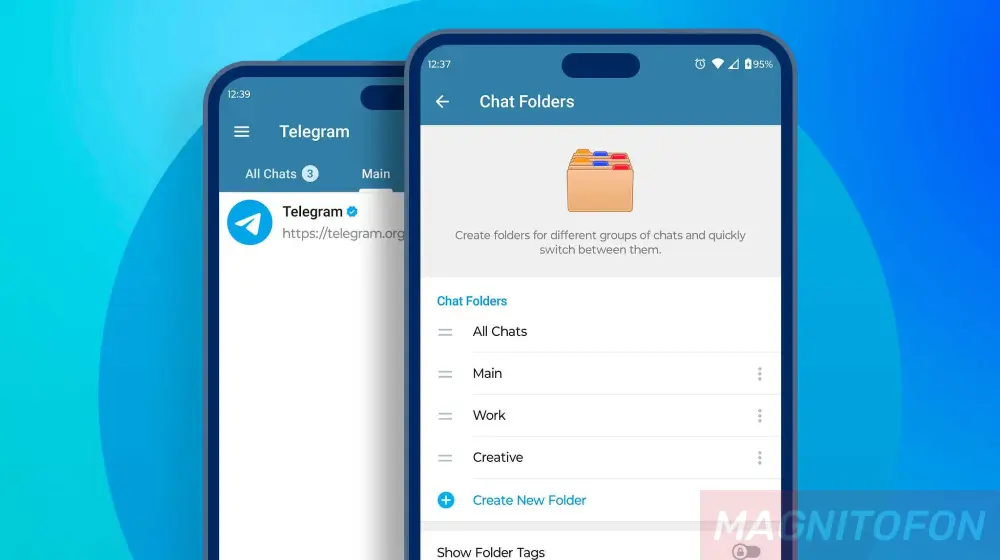
Це безкоштовний і ефективний інструмент, який дає змогу розділити інформаційні потоки. Наприклад, можна винести всі новинні канали в окрему вкладку «Новини», а робочі листування – в «Офіс», залишивши в основному списку тільки особисті контакти. Нижче детально описано процес налаштування для різних пристроїв.
Що таке папки в Telegram і навіщо вони потрібні
Папки чатів (Chat Folders) – це призначені для користувача вкладки, які з’являються у верхній частині інтерфейсу застосунку (на Android) або в бічній панелі (на iOS і Desktop). Вони працюють як фільтри: один і той самий чат може перебувати одночасно і в папці, і в загальному списку «Усі чати», або бути прихованим в архів.
Головне завдання папок – структурування уваги. Замість нескінченного скролінгу стрічки користувач перемикається між контекстами: «Робота», “Навчання”, «Розваги». Це особливо актуально в Україні, де Telegram став основним джерелом новин, і кількість підписок на канали у середнього користувача перевищує 10-15 штук.
Створення папок на смартфоні (Android та iPhone)
На мобільних пристроях алгоритм дій практично ідентичний, з невеликою різницею в розташуванні кнопок меню. Функція не вимагає підписки Telegram Premium і доступна всім користувачам за замовчуванням.
Для налаштування папок на телефоні необхідно виконати такі кроки:
- Відкрийте Налаштування додатка (на Android це три смужки зліва зверху, на iPhone – шестерня праворуч знизу).
- Знайдіть розділ «Папки з чатами » (Chat Folders).
- Натисніть кнопку «Створити папку».
- Введіть назву (наприклад, «Робота» або «Сім’я»).
- Натисніть «Додати чати » і виберіть потрібні контакти, групи або канали зі списку.
- Збережіть зміни, натиснувши галочку або кнопку «Готово».
Після створення папки з’являться у верхній частині екрана. Їх можна міняти місцями, затиснувши назву пальцем і перетягнувши в потрібний бік. Якщо папка більше не потрібна, її можна видалити – при цьому самі чати і листування не видаляться, вони залишаться в загальному списку.
Налаштування папок на комп’ютері (Telegram Desktop)
Версія для ПК (Windows, macOS, Linux) також підтримує цю функцію. Ба більше, якщо ви створили папки на телефоні, вони автоматично синхронізуються і з’являться на комп’ютері. Однак створити їх можна і безпосередньо з десктопа.
Алгоритм для комп’ютерної версії виглядає так:
- Натисніть на три смужки в лівому верхньому кутку і перейдіть у Налаштування.
- Виберіть пункт «Папки».
- Натисніть «Створити нову папку».
- Придумайте іконку і назву.
- Додайте потрібні чати через кнопку «Додати».
На комп’ютері папки відображаються в лівій бічній панелі у вигляді іконок. Це економить місце на екрані та дає змогу швидко перемикатися між робочими та особистими листуваннями одним кліком миші.
Типи папок і автоматичне сортування
Telegram пропонує не тільки ручний вибір чатів, а й «розумні» фільтри. Це зручно, якщо немає бажання вручну перебирати сотні контактів.
Під час створення папки можна використовувати такі автоматичні категорії:
- Контакти: У цю папку автоматично потраплять усі люди, чиї номери збережені в телефонній книзі.
- Не контакти: Сюди потраплять усі, кого немає в адресній книзі (корисно для фільтрації спаму або робочих листувань із клієнтами).
- Групи: Автоматичний збір усіх групових чатів.
- Канали: Окрема вкладка тільки для новинних джерел і блогів.
- Боти: Усі автоматизовані сервіси в одному місці.
Використання автоматичних фільтрів позбавляє від необхідності додавати кожен новий канал вручну. Щойно ви підпишетеся на новий канал, він автоматично потрапить у папку «Канали».
Ліміти та обмеження
Варто враховувати, що функціонал має свої обмеження. Звичайний користувач (без підписки Premium) може створити не більше 10 папок. У кожну папку можна додати до 100 чатів.
Для більшості користувачів цих лімітів достатньо. Однак, якщо потрібно більше (наприклад, для SMM-менеджерів або адміністраторів мереж каналів), підписка Telegram Premium збільшує ліміти: до 20 папок і до 200 чатів у кожній. Також підписка дає змогу призначити папку «за замовчуванням», яка відкриватиметься під час запуску програми замість загальної стрічки.
Рекомендації з організації простору
Щоб система папок дійсно допомагала, а не ускладнювала життя, рекомендується дотримуватися принципу мінімалізму. Не варто створювати занадто багато вкладок – це поверне хаос, але вже в іншому вигляді.
Оптимальна структура для більшості людей має такий вигляд:
- Особисте: Тільки друзі та сім’я (без каналів і ботів).
- Робота: Чати з колегами і робочі групи.
- Новини: Усі інформаційні канали (щоб читати їх у вільний час, а не відволікатися на повідомлення протягом дня).
- Корисне/Навчання: Канали, які потрібно читати вдумливо.
Такий підхід дає змогу розмежувати час: у робочі години відкрита папка «Робота», ввечері – «Особисте», а новини проглядаються дозовано, не змішуючись із важливими повідомленнями.