Содержание
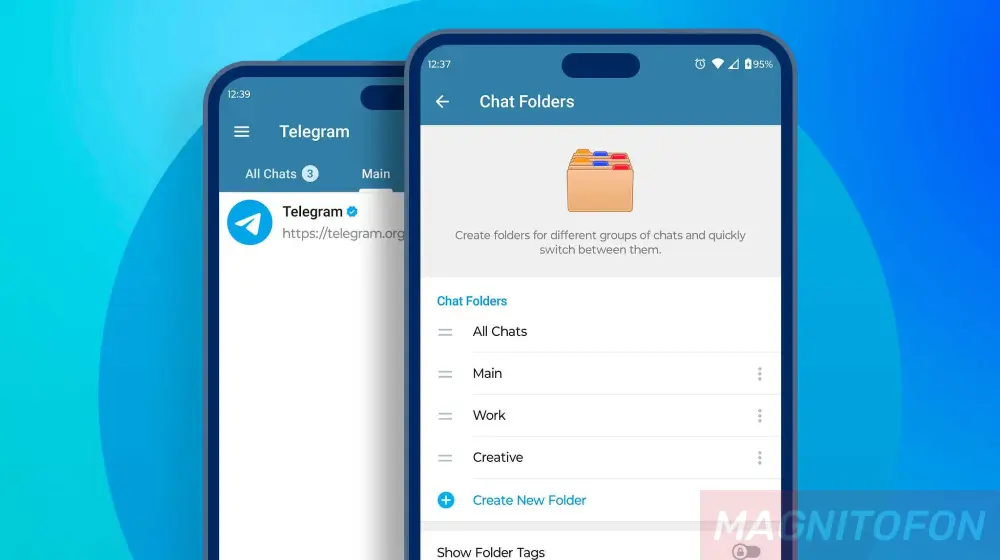
С ростом популярности Telegram количество подписок, рабочих чатов и ботов у активного пользователя может перевалить за сотню. В таком потоке информации легко пропустить важное сообщение от начальника или родственника. Чтобы лента не превращалась в бесконечный хаос, разработчики внедрили функцию группировки чатов по папкам.
Это бесплатный и эффективный инструмент, который позволяет разделить информационные потоки. Например, можно вынести все новостные каналы в отдельную вкладку «Новости», а рабочие переписки — в «Офис», оставив в основном списке только личные контакты. Ниже подробно описан процесс настройки для разных устройств.
Что такое папки в Telegram и зачем они нужны
Папки чатов (Chat Folders) — это пользовательские вкладки, которые появляются в верхней части интерфейса приложения (на Android) или в боковой панели (на iOS и Desktop). Они работают как фильтры: один и тот же чат может находиться одновременно и в папке, и в общем списке «Все чаты», или быть скрытым в архив.
Главная задача папок — структурирование внимания. Вместо бесконечного скроллинга ленты пользователь переключается между контекстами: «Работа», «Учеба», «Развлечения». Это особенно актуально в Украине, где Telegram стал основным источником новостей, и количество подписок на каналы у среднего пользователя превышает 10–15 штук.
Создание папок на смартфоне (Android и iPhone)
На мобильных устройствах алгоритм действий практически идентичен, с небольшой разницей в расположении кнопок меню. Функция не требует подписки Telegram Premium и доступна всем пользователям по умолчанию.
Для настройки папок на телефоне необходимо выполнить следующие шаги:
- Откройте Настройки приложения (на Android это три полоски слева сверху, на iPhone — шестеренка справа снизу).
- Найдите раздел «Папки с чатами» (Chat Folders).
- Нажмите кнопку «Создать папку».
- Введите название (например, «Работа» или «Семья»).
- Нажмите «Добавить чаты» и выберите нужные контакты, группы или каналы из списка.
- Сохраните изменения, нажав галочку или кнопку «Готово».
После создания папки появятся в верху экрана. Их можно менять местами, зажав название пальцем и перетащив в нужную сторону. Если папка больше не нужна, ее можно удалить — при этом сами чаты и переписки не удалятся, они останутся в общем списке.
Настройка папок на компьютере (Telegram Desktop)
Версия для ПК (Windows, macOS, Linux) также поддерживает эту функцию. Более того, если вы создали папки на телефоне, они автоматически синхронизируются и появятся на компьютере. Однако создать их можно и напрямую с десктопа.
Алгоритм для компьютерной версии выглядит так:
- Нажмите на три полоски в левом верхнем углу и перейдите в Настройки.
- Выберите пункт «Папки».
- Нажмите «Создать новую папку».
- Придумайте иконку и название.
- Добавьте нужные чаты через кнопку «Добавить».
На компьютере папки отображаются в левой боковой панели в виде иконок. Это экономит место на экране и позволяет быстро переключаться между рабочими и личными переписками одним кликом мыши.
Типы папок и автоматическая сортировка
Telegram предлагает не только ручной выбор чатов, но и «умные» фильтры. Это удобно, если нет желания вручную перебирать сотни контактов.
При создании папки можно использовать следующие автоматические категории:
- Контакты: В эту папку автоматически попадут все люди, чьи номера сохранены в телефонной книге.
- Не контакты: Сюда попадут все, кого нет в адресной книге (полезно для фильтрации спама или рабочих переписок с клиентами).
- Группы: Автоматический сбор всех групповых чатов.
- Каналы: Отдельная вкладка только для новостных источников и блогов.
- Боты: Все автоматизированные сервисы в одном месте.
Использование автоматических фильтров избавляет от необходимости добавлять каждый новый канал вручную. Как только вы подпишетесь на новый канал, он автоматически попадет в папку «Каналы».
Лимиты и ограничения
Стоит учитывать, что функционал имеет свои ограничения. Обычный пользователь (без подписки Premium) может создать не более 10 папок. В каждую папку можно добавить до 100 чатов.
Для большинства пользователей этих лимитов достаточно. Однако, если требуется больше (например, для SMM-менеджеров или администраторов сетей каналов), подписка Telegram Premium увеличивает лимиты: до 20 папок и до 200 чатов в каждой. Также подписка позволяет назначить папку «по умолчанию», которая будет открываться при запуске приложения вместо общей ленты.
Рекомендации по организации пространства
Чтобы система папок действительно помогала, а не усложняла жизнь, рекомендуется придерживаться принципа минимализма. Не стоит создавать слишком много вкладок — это вернет хаос, но уже в другом виде.
Оптимальная структура для большинства людей выглядит следующим образом:
- Личное: Только друзья и семья (без каналов и ботов).
- Работа: Чаты с коллегами и рабочие группы.
- Новости: Все информационные каналы (чтобы читать их в свободное время, а не отвлекаться на уведомления в течение дня).
- Полезное/Обучение: Каналы, которые нужно читать вдумчиво.
Такой подход позволяет разграничить время: в рабочие часы открыта папка «Работа», вечером — «Личное», а новости просматриваются дозированно, не смешиваясь с важными сообщениями.