Зміст
Геймпад DualSense від PlayStation 5 по праву вважається одним з кращих на ринку завдяки своїй ергономіці, тактильній віддачі та адаптивним тригерам. Хороша новина в тому, що його без особливих проблем можна використовувати для ігор на комп’ютері під управлінням Windows. Процес підключення досить простий і не вимагає спеціальних знань.
Існує два основних способи підключення: по дроту і через Bluetooth. Далі ми детально розберемо обидва варіанти, а також розповімо, як правильно налаштувати геймпад в Steam та інших ігрових сервісах для максимальної сумісності.
Спосіб 1: Провідне підключення через USB-C
Це найпростіший і найшвидший спосіб, який не вимагає ніяких додаткових налаштувань. Він ідеальний, якщо ви не хочете турбуватися про заряд акумулятора і вам не заважає кабель.
Все, що вам знадобиться, — це кабель USB-C на USB-A (або USB-C на USB-C, якщо на вашому ПК є відповідний порт). Просто підключіть один кінець кабелю до геймпада, а інший — до комп’ютера. Windows автоматично визначить пристрій як «Wireless Controller» і встановить базові драйвери. Після цього геймпад буде готовий до роботи в більшості ігор, особливо в Steam, який має вбудовану підтримку DualSense.
Спосіб 2: Бездротове підключення через Bluetooth
Якщо ви хочете грати без дротів, DualSense можна легко підключити до ПК через Bluetooth. Переконайтеся, що на вашому комп’ютері або ноутбуці є вбудований Bluetooth-адаптер, або використовуйте зовнішній.
Процес сполучення займає всього пару хвилин і складається з декількох простих кроків. Дотримуйтесь цієї інструкції, щоб все зробити правильно.
- Переведіть DualSense в режим сполучення. Для цього одночасно натисніть і утримуйте кнопку Create (маленька кнопка ліворуч від сенсорної панелі) і кнопку PS (логотип PlayStation між стіками). Утримуйте їх близько 3-5 секунд, поки світлова панель навколо тачпада не почне швидко блимати синім кольором. Це означає, що геймпад готовий до підключення.
- Відкрийте параметри Bluetooth на Windows. Натисніть
Win + I, щоб відкрити «Параметри», перейдіть до розділу «Bluetooth і пристрої» (або «Пристрої» -> «Bluetooth» в Windows 10). - Додайте новий пристрій. Натисніть «Додавання пристрою» і у вікні, що відкрилося, виберіть «Bluetooth».
- Виберіть геймпад у списку. Windows почне пошук доступних пристроїв. Через кілька секунд у списку з’явиться «Wireless Controller». Натисніть на нього, щоб завершити сполучення.
Після успішного підключення світлова панель на геймпаді загориться постійним синім кольором. Тепер ваш DualSense підключений до ПК по бездротовій мережі.
Спосіб 3: Налаштування геймпада для ігор (Steam і DS4Windows)
Просто підключити геймпад до ПК — це половина справи. Щоб він коректно працював у всіх іграх і використовував свої можливості, його потрібно правильно налаштувати. Для цього є два основних шляхи: через Steam або за допомогою сторонньої програми DS4Windows.
Налаштування в Steam
Клієнт Steam має нативну підтримку DualSense, що робить його найкращим вибором для ігор з вашої бібліотеки. Платформа дозволяє не тільки використовувати геймпад, але і тонко налаштовувати його, а в деяких іграх навіть задіяти адаптивні тригери і тактильну віддачу.
Для активації підтримки виконайте наступні дії:
- Запустіть Steam і відкрийте меню «Налаштування» (у лівому верхньому куті).
- Перейдіть до розділу «Контролер».
- Активуйте опцію «Увімкнути введення Steam для контролерів PlayStation».
- Підключіть геймпад, і Steam його визначить, запропонувавши виконати початкове налаштування.
Після цього ви зможете налаштовувати розкладку кнопок для кожної гри, регулювати вібрацію, налаштовувати гіроскоп і сенсорну панель.
Налаштування через DS4Windows для будь-яких ігор
Якщо ви граєте в ігри не з Steam (наприклад, з EGS, GOG або PC Game Pass), найкращим рішенням стане утиліта DS4Windows. Вона «обманює» систему, змушуючи її думати, що ваш DualSense — це стандартний геймпад від Xbox 360, який підтримується практично всіма іграми на Windows.
Процес налаштування програми дуже простий і виконується один раз. Вам потрібно буде встановити один додатковий драйвер для коректної роботи.
- Завантажте програму. Завантажте останню версію DS4Windows з офіційної сторінки на GitHub.
- Встановіть драйвер ViGEmBus. Після розпакування архіву і запуску DS4Windows програма запропонує встановити драйвер
ViGEmBus Driver. Це обов’язковий крок, без нього емуляція не працюватиме. Натисніть на кнопку установки і дотримуйтесь інструкцій. - Підключіть геймпад. Підключіть ваш DualSense до ПК будь-яким із описаних вище способів (провід або Bluetooth).
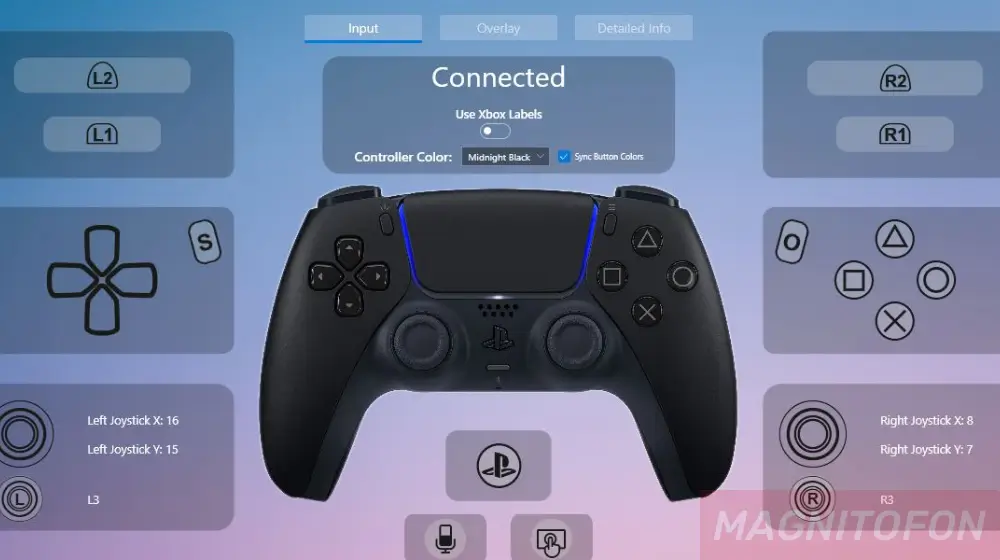
- Запустіть емуляцію. Програма автоматично виявить контролер. Вам залишиться тільки натиснути кнопку «Start» в інтерфейсі DS4Windows.
Тепер ваш геймпад буде працювати абсолютно у всіх іграх, які в принципі підтримують контролери. Ви також зможете налаштовувати профілі, змінювати колір підсвічування, регулювати вібрацію та багато іншого.
Не забудьте оновити прошивку
Sony випустила офіційну утиліту для оновлення прошивки геймпада DualSense прямо з ПК. Регулярні оновлення можуть поліпшити роботу контролера і його сумісність. Завантажте програму «Firmware updater for DualSense wireless controller» з офіційного сайту PlayStation, підключіть геймпад по USB і дотримуйтесь інструкцій на екрані. Це простий і корисний крок для підтримки вашого пристрою в актуальному стані.