
Содержание
Геймпад DualSense от PlayStation 5 по праву считается одним из лучших на рынке благодаря своей эргономике, тактильной отдаче и адаптивным триггерам. Хорошая новость в том, что его без особых проблем можно использовать для игр на компьютере под управлением Windows. Процесс подключения довольно прост и не требует специальных знаний.
Существует два основных способа подключения: по проводу и через Bluetooth. Далее мы подробно разберем оба варианта, а также расскажем, как правильно настроить геймпад в Steam и других игровых сервисах для максимальной совместимости.
Способ 1: Проводное подключение через USB-C
Это самый простой и быстрый способ, который не требует никаких дополнительных настроек. Он идеален, если вы не хотите беспокоиться о заряде аккумулятора и вам не мешает кабель.
Все, что вам понадобится, — это кабель USB-C на USB-A (или USB-C на USB-C, если на вашем ПК есть соответствующий порт). Просто подключите один конец кабеля к геймпаду, а другой — к компьютеру. Windows автоматически определит устройство как «Wireless Controller» и установит базовые драйверы. После этого геймпад будет готов к работе в большинстве игр, особенно в Steam, который имеет встроенную поддержку DualSense.
Способ 2: Беспроводное подключение по Bluetooth
Если вы хотите играть без проводов, DualSense можно легко подключить к ПК через Bluetooth. Убедитесь, что на вашем компьютере или ноутбуке есть встроенный Bluetooth-адаптер, или используйте внешний.
Процесс сопряжения занимает всего пару минут и состоит из нескольких простых шагов. Следуйте этой инструкции, чтобы все сделать правильно.
- Переведите DualSense в режим сопряжения. Для этого одновременно зажмите и удерживайте кнопку Create (маленькая кнопка слева от сенсорной панели) и кнопку PS (логотип PlayStation между стиками). Удерживайте их около 3-5 секунд, пока световая панель вокруг тачпада не начнет быстро мигать синим цветом. Это означает, что геймпад готов к подключению.
- Откройте параметры Bluetooth на Windows. Нажмите
Win + I, чтобы открыть «Параметры», перейдите в раздел «Bluetooth и устройства» (или «Устройства» -> «Bluetooth» в Windows 10). - Добавьте новое устройство. Нажмите «Добавление устройства» и в открывшемся окне выберите «Bluetooth».
- Выберите геймпад в списке. Windows начнет поиск доступных устройств. Через несколько секунд в списке появится «Wireless Controller». Нажмите на него, чтобы завершить сопряжение.
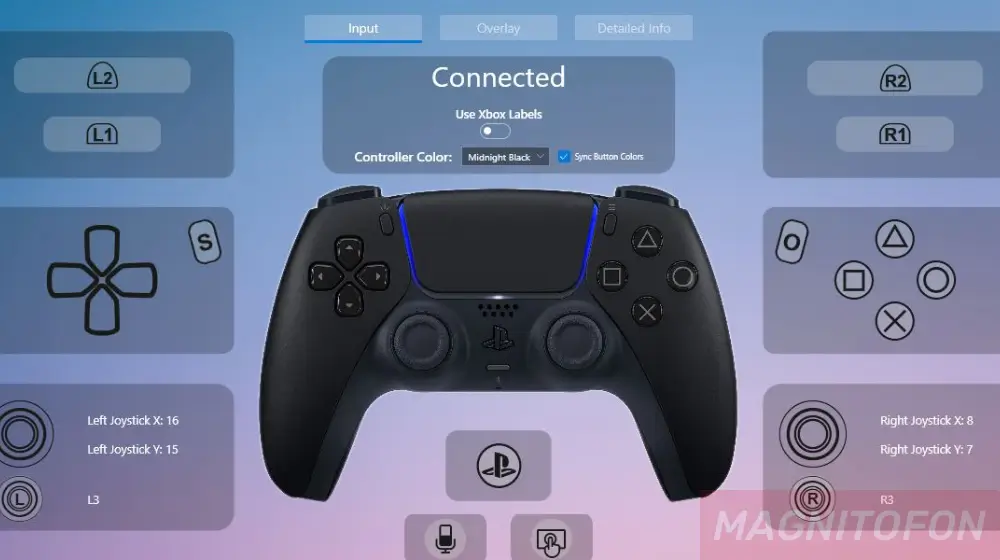
После успешного подключения световая панель на геймпаде загорится постоянным синим цветом. Теперь ваш DualSense подключен к ПК по беспроводной сети.
Способ 3: Настройка геймпада для игр (Steam и DS4Windows)
Просто подключить геймпад к ПК — это половина дела. Чтобы он корректно работал во всех играх и использовал свои возможности, его нужно правильно настроить. Для этого есть два основных пути: через Steam или с помощью сторонней программы DS4Windows.
Настройка в Steam
Клиент Steam имеет нативную поддержку DualSense, что делает его лучшим выбором для игр из вашей библиотеки. Платформа позволяет не только использовать геймпад, но и тонко настраивать его, а в некоторых играх даже задействовать адаптивные триггеры и тактильную отдачу.
Для активации поддержки выполните следующие действия:
- Запустите Steam и откройте меню «Настройки» (в левом верхнем углу).
- Перейдите в раздел «Контроллер».
- Активируйте опцию «Включить ввод Steam для контроллеров PlayStation».
- Подключите геймпад, и Steam его определит, предложив выполнить первоначальную настройку.
После этого вы сможете настраивать раскладку кнопок для каждой игры, регулировать вибрацию, настраивать гироскоп и сенсорную панель.
Настройка через DS4Windows для любых игр
Если вы играете в игры не из Steam (например, из EGS, GOG или PC Game Pass), лучшим решением станет утилита DS4Windows. Она «обманывает» систему, заставляя ее думать, что ваш DualSense — это стандартный геймпад от Xbox 360, который поддерживается практически всеми играми на Windows.
Процесс настройки программы очень прост и выполняется один раз. Вам нужно будет установить один дополнительный драйвер для корректной работы.
- Скачайте программу. Загрузите последнюю версию DS4Windows с официальной страницы на GitHub.
- Установите драйвер ViGEmBus. После распаковки архива и запуска DS4Windows программа предложит установить драйвер
ViGEmBus Driver. Это обязательный шаг, без него эмуляция работать не будет. Нажмите на кнопку установки и следуйте инструкциям. - Подключите геймпад. Подключите ваш DualSense к ПК любым из описанных выше способов (провод или Bluetooth).
- Запустите эмуляцию. Программа автоматически обнаружит контроллер. Вам останется только нажать кнопку «Start» в интерфейсе DS4Windows.
Теперь ваш геймпад будет работать абсолютно во всех играх, которые в принципе поддерживают контроллеры. Вы также сможете настраивать профили, менять цвет подсветки, регулировать вибрацию и многое другое.
Не забудьте обновить прошивку
Sony выпустила официальную утилиту для обновления прошивки геймпада DualSense прямо с ПК. Регулярные обновления могут улучшить работу контроллера и его совместимость. Скачайте программу «Firmware updater for DualSense wireless controller» с официального сайта PlayStation, подключите геймпад по USB и следуйте инструкциям на экране. Это простой и полезный шаг для поддержания вашего устройства в актуальном состоянии.












