Зміст
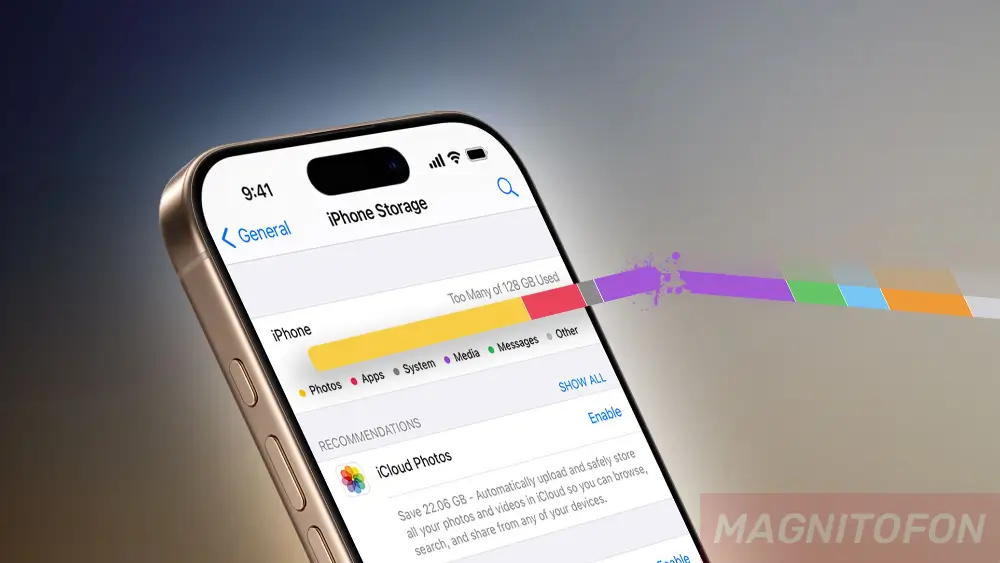
Розростання розділу «Системні дані» (в ранніх версіях iOS відомого як «Інше») до десятків гігабайт – це поширений програмний збій, а не помилка користувача. У цій категорії сховища накопичуються службові та тимчасові файли, необхідні для роботи операційної системи та додатків. Коли автоматичні механізми очищення iOS не справляються, цей розділ може неконтрольовано збільшуватися.
Хоча існують прості способи частково звільнити місце, єдиним гарантованим методом повного очищення є створення резервної копії з подальшим скиданням пристрою до заводських налаштувань і відновленням даних. Нижче розглянуто всі доступні методи в порядку від простого до найефективнішого.
Склад і природа «Системних даних»
Категорія «Системні дані» являє собою не статичну папку, а пул службової інформації, що динамічно змінюється. Її неможливо переглянути або очистити безпосередньо. Основна мета цих даних – прискорення роботи пристрою і збір діагностичної інформації.
До складу цього розділу входять:
- Кешовані дані. Тимчасові файли, створювані системою і додатками для швидкого доступу. Сюди належить кеш браузера Safari, месенджерів (прев’ю зображень, потокове відео), соціальних мереж та інших програм.
- Системні журнали та звіти. Логи роботи iOS і додатків, звіти про збої та інша діагностична інформація.
- Системні ресурси. Завантажувані компоненти, такі як додаткові голоси для Siri, шрифти, словники та інші асети.
- Залишкові файли оновлень ПЗ. Установчі пакети iOS, які в нормі повинні видалятися після завершення оновлення, але іноді залишаються в пам’яті.
- Локальні копії даних для синхронізації. Файли, що тимчасово зберігаються на пристрої для обміну з iCloud.
Проблема полягає в тому, що алгоритми iOS, відповідальні за автоматичне видалення цих файлів, можуть працювати некоректно, що призводить до поступового захаращення сховища.
Базові методи очищення системного сховища
Ці дії безпечні і можуть допомогти як первинний захід для звільнення кількох гігабайт дискового простору.
1. Виконання перезавантаження iPhone Найпростіша операція, яка змушує iOS примусово завершити фонові процеси та видалити деякі категорії тимчасових файлів. Це не вирішить проблему кардинально, але часто допомагає трохи зменшити обсяг «Системних даних».
2 Очищення даних браузера Safari У процесі веб-серфінгу Safari накопичує значний обсяг кешу.
- Відкрийте «Налаштування» → «Safari».
- Прокрутіть униз і виберіть опцію «Очистити історію та дані».
- Підтвердіть дію.
3. Керування кешем додатків Багато програм, особливо месенджери та соціальні мережі, мають власні механізми керування кешем.
- Telegram: Є одним із лідерів із накопичення даних. Для очищення перейдіть у «Налаштування» → «Дані та пам’ять» → «Використання пам’яті». Тут можна очистити кеш і задати максимальний розмір його зберігання.
- Інші додатки: Якщо в налаштуваннях програми немає функції очищення, найефективнішим рішенням є її видалення та повторне встановлення з App Store. Цей процес повністю стирає всі тимчасові файли, пов’язані з додатком.
Кардинальний метод: скидання через резервне копіювання
Якщо базові методи не дали істотного результату, необхідно провести повне очищення. Цей процес повністю безпечний за суворого дотримання послідовності кроків і гарантує видалення всіх накопичених системних файлів.
Етап 1: Створення актуальної резервної копії Це критично важливий крок для збереження всіх особистих даних, включно з фото, контактами, повідомленнями та налаштуваннями.
- Через iCloud: Перейдіть у «Налаштування» → [Ваше ім’я] → “iCloud” → «Резервна копія в iCloud». Активуйте перемикач і натисніть «Створити резервну копію». Дочекайтеся повного завершення процесу.
- Через комп’ютер: Підключіть iPhone до Mac або PC. Запустіть Finder (у macOS Catalina і новіше) або iTunes (у старих версіях macOS і Windows). Виберіть свій пристрій у бічному меню і натисніть «Створити резервну копію зараз».
Етап 2: Повне стирання пристрою Ця процедура видалить з iPhone абсолютно весь контент і налаштування, включно з «Системними даними», що розрослися.
- Відкрийте «Налаштування» → “Основні” → «Перенесення або скидання iPhone».
- Натисніть «Стерти контент і налаштування» і дотримуйтесь інструкцій на екрані.
Етап 3: Відновлення даних з копії Після скидання iPhone перезавантажиться і відобразить екран вітання, як новий пристрій.
- Почніть процес активації, дотримуючись інструкцій.
- На екрані «Додатки та дані» виберіть спосіб відновлення: «Відновити з копії iCloud» або «Відновити з Mac або ПК».
- Авторизуйтесь за допомогою свого Apple ID і виберіть найсвіжішу резервну копію.
Після завершення відновлення ви отримаєте пристрій з усіма вашими особистими даними, але з очищеним від сміття системним розділом. Перевірка в налаштуваннях сховища покаже значне зменшення займаного «Системними даними» місця.