Содержание
Знакомая и крайне неприятная ситуация: вы вынимаете наушники из телефона, а он продолжает думать, что они подключены. В итоге на экране висит значок наушников, а звук из основного динамика полностью пропал — ни музыку не послушать, ни видео посмотреть без гарнитуры. Не стоит паниковать, в большинстве случаев эту проблему можно решить самостоятельно за несколько минут.
Давайте разберемся, почему смартфон застревает в режиме гарнитуры и как пошагово вернуть его к нормальной работе.
Почему телефон думает, что подключены наушники?
В основе проблемы лежат всего две возможные причины: программная или физическая. Понимание этого поможет быстрее найти верное решение.
- Физическая причина (самая частая). В разъеме для наушников (3.5 мм, Type-C или Lightning) что-то пошло не так. Внутри порта есть маленький контактный механизм, который замыкается при подключении штекера. Если в разъем попала влага, пыль, мелкий мусор или тканевые ворсинки из кармана, контакты могут замкнуться. Телефон получает ложный сигнал, будто гарнитура все еще подключена. Также причиной может быть механическое повреждение самого разъема.
- Программная причина. Иногда происходит сбой в операционной системе (Android или iOS). Это может случиться после обновления, установки какого-либо приложения или просто из-за временного «глюка». Система некорректно обрабатывает событие отключения гарнитуры, и значок остается активным.
Как убрать значок наушников: простые шаги, которые помогут
Начинать следует с самых простых и безопасных методов, постепенно переходя к более сложным. В 90% случаев один из этих шагов обязательно поможет вернуть звук в основной динамик вашего смартфона.
Перед вами пошаговая инструкция, которая поможет решить проблему, когда появился значок наушников и пропал звук.
- 1. Вставьте и резко выньте штекер наушников. Сделайте это несколько раз (5-10). Иногда контакты в разъеме просто «залипают», и такое простое действие помогает им вернуться в исходное положение. Убедитесь, что вы используете исправные наушники.
- 2. Перезагрузите смартфон. Классический способ, который решает множество программных сбоев. Обычная перезагрузка очищает временные файлы и может сбросить «зависший» статус режима гарнитуры. Просто выключите и включите телефон.
- 3. Аккуратно почистите разъем для наушников. Это самый эффективный метод при физической причине неисправности. Важно: никогда не используйте для чистки металлические предметы (иголки, скрепки), чтобы не повредить контакты.
- Сухая чистка: Возьмите деревянную зубочистку или тонкую пластиковую палочку и аккуратно, без сильного нажима, покрутите ей внутри разъема, чтобы зацепить и вытащить скопившийся мусор.
- Продувка: Используйте баллончик со сжатым воздухом, чтобы выдуть из порта пыль и мелкие частицы. Дуть ртом не рекомендуется из-за попадания влаги.
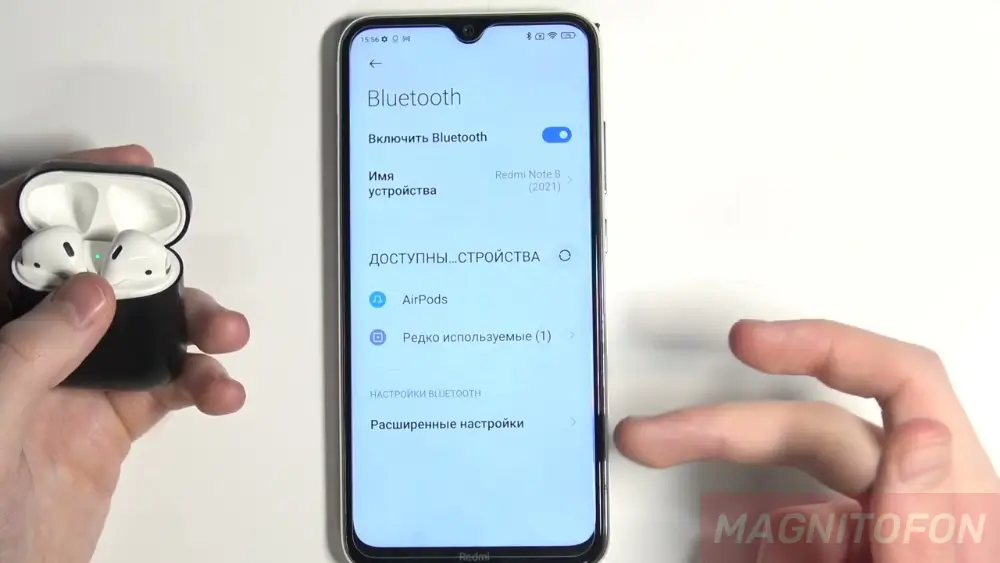
- 4. Подключите и отключите Bluetooth-устройство. Если вы пользуетесь беспроводными наушниками или колонкой, попробуйте подключить их к телефону, а затем корректно отключить через меню Bluetooth. Иногда это помогает системе переключить аудиовыход на основной динамик.
Эти простые действия помогают в подавляющем большинстве случаев. Если значок наушников все еще на месте и звука нет, значит, проблема может быть немного глубже.
Продвинутые программные методы
Если физическая чистка и перезагрузка не принесли результата, скорее всего, дело в более серьезном программном сбое. Здесь можно попробовать несколько вариантов, но действовать нужно осторожно.
Специализированные приложения
Существуют приложения, которые позволяют принудительно управлять выводом звука. Для Android можно попробовать установить из Google Play программы вроде Lesser AudioSwitch или Disable Headphone. Они позволяют вручную переключить вывод звука с наушников на основной динамик, даже если система думает иначе.
Сброс настроек
Это более радикальный шаг. Прежде чем прибегать к нему, сохраните все важные данные (фото, контакты) в облако или на компьютер.
- Сброс настроек приложений. Сначала попробуйте найти в настройках телефона пункт «Сбросить настройки приложений» (не путать с полным сбросом). Это не удалит ваши данные, но вернет системные приложения к исходному состоянию.
- Полный сброс к заводским настройкам. Это крайняя мера, которая удалит все данные с телефона и вернет его в состояние «из коробки». Она гарантированно решает любые программные проблемы, но используйте ее, только если уверены, что проблема не в «железе».
Ничего не помогло: что делать?
Если вы перепробовали абсолютно все, от чистки разъема до полного сброса, а значок наушников так и не исчез, с вероятностью 99% проблема носит аппаратный характер. Это означает физическую неисправность самого разъема для наушников или повреждение компонентов на материнской плате телефона.
В этом случае единственное верное решение — обратиться в авторизованный сервисный центр. Специалисты проведут диагностику и заменят неисправный компонент. Пытаться ремонтировать это самостоятельно без опыта и инструментов крайне не рекомендуется.