
Содержание
Беспроводные наушники подключены, но звук отсутствует? Знакомая и досадная проблема. Индикатор горит, соединение активно, а музыка играет через динамики гаджета или молчит совсем. К счастью, чаще всего это не поломка, а сбой, устранимый простыми действиями. Разберем пошагово все причины и методы решения.
Шаг 1: Простые и самые частые причины
Перед погружением в сложные настройки исключите очевидные моменты. Зачастую корень проблемы именно там, а решение требует меньше минуты. Проверка этих базовых пунктов сэкономит вам время и нервы.
На что обратить внимание в первую очередь:
- Громкость наушников. Многие модели оснащены своими кнопками громкости. Убедитесь, что звук не выставлен на ноль. Нажмите кнопку увеличения громкости прямо на корпусе.
- Громкость источника (телефон/ПК). Проверьте положение ползунка громкости на основном устройстве. Важный нюанс для Android: системные звуки, звонки и медиа имеют разные ползунки. Вам нужен именно уровень громкости медиа.
- Заряд наушников. Некоторые устройства при критически низком заряде держат соединение, но звук не передают. Положите их в кейс или подключите к питанию на 15-20 минут для проверки.
- Режим «Mute». Убедитесь, что не активен режим без звука на самих наушниках или в приложении-плеере.
Эти четыре пункта решают проблему примерно в половине случаев. Звук не появился? Значит, дело в программных настройках или ошибке подключения.
Шаг 2: Программный сбой и перезагрузка соединения
Нередко звук пропадает из-за программного сбоя в ОС гаджета или прошивке наушников. Самое эффективное решение — полная перезагрузка соединения.
Действуйте в строгой последовательности:
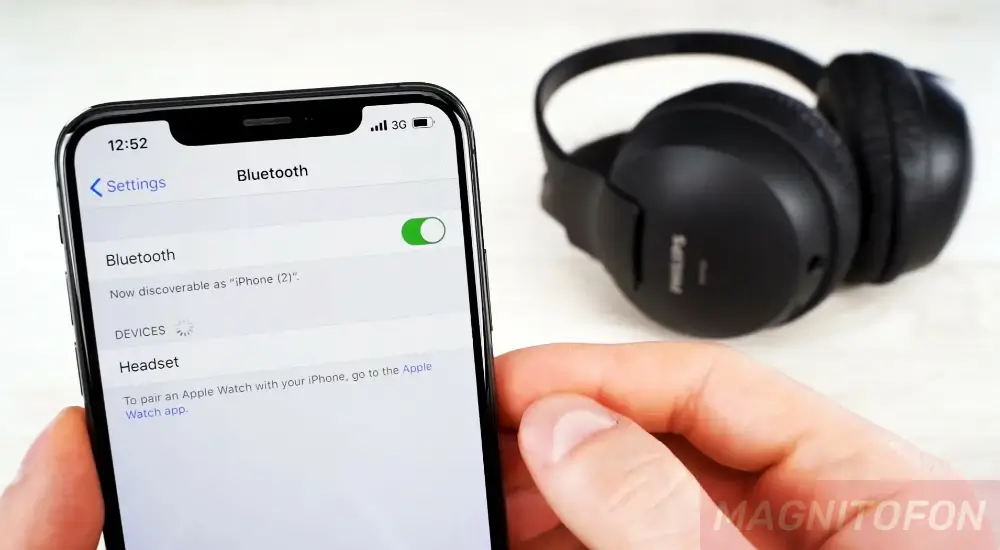
- Разорвите пару. Отключите Bluetooth на своем телефоне или компьютере.
- Перезагрузите наушники. Выключите их, подождите 10-15 секунд, включите. Для TWS-моделей — положите их в кейс, закройте, затем достаньте.
- Перезагрузите основное устройство. Перезагрузка смартфона или компьютера очищает временные файлы и устраняет множество мелких сбоев.
- «Забудьте» устройство. Если простое переподключение не сработало, удалите профиль наушников. В настройках Bluetooth найдите свое устройство и выберите опцию «Удалить» или «Забыть».
- Создайте пару заново. Активируйте режим сопряжения на наушниках и подключите их к своему гаджету как новое устройство.
Этот метод полного пересоздания пары решает большинство проблем, связанных с некорректной работой Bluetooth-профиля.
Шаг 3: Проверка настроек вывода звука
Бывает, гаджет подключен корректно, но операционная система ошибочно посылает звук на другие источники. Особенно часто такое случается на компьютерах с Windows.
Настройки звука на ПК (Windows 10/11)
Для ПК это самая частая причина. Windows может видеть наушники, но не использовать их по умолчанию.
- Кликните правой кнопкой мыши по иконке динамика в системном трее и выберите «Параметры звука».
- В разделе «Вывод» убедитесь, что в качестве устройства выбраны именно ваши наушники, а не стандартные «Динамики».
- Проверьте в микшере громкости, что для нужного приложения (браузера, плеера) звук не выключен.
- Иногда Windows активирует профиль для звонков («Headset» / «Hands-Free») вместо качественного («Stereo»). В настройках звука попробуйте отключить устройство «Hands-Free», оставив активным только «Stereo».
Проверка настроек на телефоне (Android и iOS)
На смартфонах такая проблема встречается реже, но проверка не помешает.
- Android: Зайдите в Настройки → Bluetooth. Возле названия ваших наушников нажмите на значок настроек. Убедитесь, что активен переключатель «Аудио/Мультимедиа» (или A2DP), а не только профиль «Звонки».
- iPhone (iOS): Откройте «Пункт управления», в виджете плеера нажмите иконку AirPlay. Проверьте, что галочка стоит напротив ваших Bluetooth-наушников, а не «Динамик iPhone».
Если ничего не помогло: что еще проверить?
Если предыдущие шаги не дали результата, проблема может быть более специфической.
Последние варианты:
- Сброс наушников до заводских настроек. У большинства моделей есть эта функция. Способ сброса ищите в инструкции (часто это долгое одновременное зажатие кнопок питания и громкости).
- Проверка с другим устройством. Подключите наушники к другому телефону или ноутбуку. Если там звука тоже нет — высока вероятность их аппаратной поломки. Если звук есть — проблема точно в настройках вашего основного гаджета.
- Обновление драйверов Bluetooth на ПК. Если проблема на компьютере, обновите драйверы для вашего Bluetooth-адаптера. Скачать их можно с официального сайта производителя ноутбука или материнской платы.
В заключение, помните: отсутствие звука при рабочем Bluetooth-соединении — это почти всегда программный сбой, а не поломка «железа». Последовательное выполнение этих шагов с высокой вероятностью вернет музыку в ваши наушники.












