Содержание
Случайно смахнули иконку с экрана или целенаправленно удалили программу, а теперь она понадобилась снова? Не беда. Восстановить удаленное приложение на iPhone в большинстве случаев — дело нескольких минут. Главное — понять, было ли оно удалено полностью или просто скрыто с рабочего стола. Рассмотрим все возможные сценарии.
Способ 1: Поиск в Библиотеке приложений, если иконка просто убрана с экрана
Начиная с iOS 14, на айфонах появилась «Библиотека приложений», куда могут отправляться программы, удаленные с рабочего стола, но не из памяти устройства. Это самый быстрый способ проверки.
Чтобы вернуть иконку на рабочий стол из Библиотеки приложений, нужно выполнить несколько простых шагов:
- Пролистайте все рабочие столы до самого последнего, крайнего правого экрана. Вы попадете в Библиотеку приложений.
- Найдите нужное приложение. Можно воспользоваться строкой поиска вверху или найти его в автоматически созданной папке.
- Зажмите иконку приложения пальцем, пока не появится контекстное меню.
- Выберите пункт «На экран «Домой»».
Вот и все! Приложение сразу же появится на одном из рабочих столов. Оттуда его можно перетащить в любое удобное место. Этот метод идеален, если вы уверены, что не удаляли программу полностью.
Способ 2: Восстановление полностью удаленного приложения из App Store
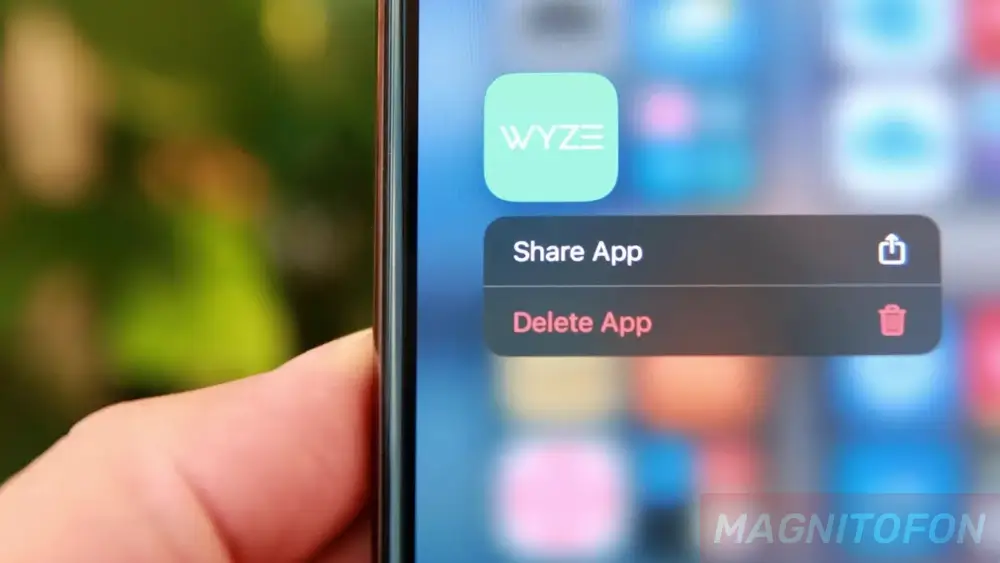
Если вы точно знаете, что приложение было полностью удалено с устройства (через долгое нажатие и выбор «Удалить приложение»), его нужно будет загрузить заново. К счастью, App Store помнит все ваши загрузки, включая платные. Вам не придется покупать программу второй раз.
Весь процесс восстановления происходит через вашу историю покупок в App Store, которая привязана к вашему Apple ID.
Вот пошаговая инструкция, как вернуть удаленную программу:
- Откройте магазин приложений App Store на вашем iPhone.
- Нажмите на иконку своего профиля в правом верхнем углу экрана.
- Перейдите в раздел «Покупки». Если у вас настроен семейный доступ, выберите «Мои покупки».
- Откройте вкладку «Не на этом iPhone». Здесь собран список всех приложений, которые вы когда-либо скачивали под этим Apple ID, но которых сейчас нет на устройстве.
- Найдите в списке нужное приложение (можно использовать поиск) и нажмите на иконку облака со стрелкой справа от названия.
Загрузка начнется автоматически. После ее завершения приложение снова появится на вашем рабочем столе и в Библиотеке приложений. Этот способ является универсальным для возврата любых ранее установленных программ.
А как же данные? Восстановление информации в приложении
Важно понимать, что повторная загрузка приложения не всегда гарантирует возврат всех данных, которые в нем хранились (например, прогресс в игре или документы в редакторе). Здесь все зависит от того, как приложение сохраняет информацию.
- Синхронизация с iCloud. Многие приложения автоматически сохраняют данные в вашем облаке iCloud. После переустановки и запуска программы она сама подтянет информацию из облака.
- Собственные серверы. Программы вроде Telegram, Instagram или банковские приложения хранят все данные на своих серверах. Вам достаточно просто заново войти в свой аккаунт, чтобы получить доступ ко всей информации.
- Резервная копия iPhone. Если данные хранились только локально на устройстве, единственный способ их вернуть — восстановить iPhone из резервной копии, сделанной до момента удаления приложения. Внимание! Этот способ полностью заменит все текущие данные на телефоне информацией из бэкапа. Используйте его с осторожностью.
Чаще всего данные либо не теряются вовсе (если хранятся в облаке), либо их восстановление происходит автоматически после входа в аккаунт.
Часто задаваемые вопросы
Что делать, если приложение не найдено в истории покупок App Store? Это может означать, что оно было удалено из App Store самим разработчиком или больше не поддерживается в вашем регионе. В таком случае восстановить его стандартными методами, к сожалению, не получится.
Нужно ли платить заново за купленное ранее приложение? Нет. Если вы используете тот же Apple ID, под которым совершали покупку, все платные приложения можно скачать повторно абсолютно бесплатно из раздела «Покупки».