Зміст
Кнопка Win на ноутбуці — це клавіша з логотипом Windows, яка в першу чергу відкриває меню «Пуск». Однак її функціональність набагато ширша: у поєднанні з іншими клавішами вона перетворюється на потужний інструмент для миттєвого доступу до системних функцій, папок і налаштувань, значно прискорюючи роботу.
Багато користувачів недооцінюють цю клавішу, використовуючи її тільки для виклику основного меню. Насправді, освоївши кілька простих комбінацій, ви зможете керувати вікнами, запускати програми і виконувати інші рутинні завдання набагато ефективніше. У цій статті ми детально розберемо всі можливості клавіші Win, її розташування, а також вирішимо проблему, якщо вона раптом перестала працювати.
Де знаходиться і як виглядає клавіша Win?
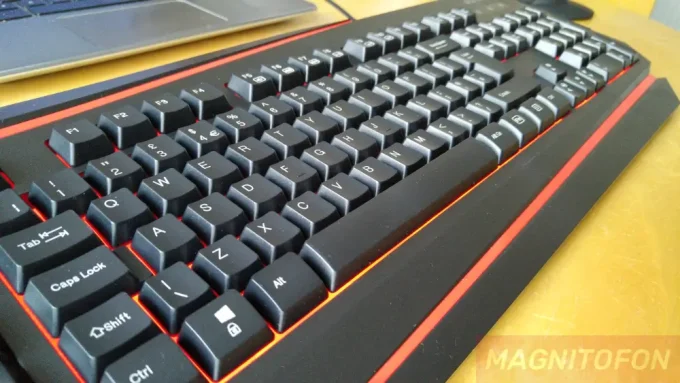
Знайти кнопку Win на клавіатурі будь-якого сучасного ноутбука дуже просто. Вона практично завжди розташована в нижньому лівому ряду, між клавішами Ctrl і Alt. На більшості клавіатур вона дублюється і з правого боку, хоча на компактних моделях ноутбуків права клавіша Win може бути відсутня для економії місця.
Візуально її не сплутати ні з чим іншим — на неї нанесено фірмовий логотип операційної системи Windows, який виглядає як стилізоване вікно з чотирьох квадратів. Ця клавіша є стандартною для всіх клавіатур, призначених для роботи з ОС від Microsoft.
Основні функції: не тільки меню «Пуск»
Справжній потенціал кнопки Win розкривається при використанні «гарячих клавіш» — спеціальних комбінацій, які моментально виконують певну дію. Запам’ятавши навіть кілька з них, ви помітите, наскільки швидшою і зручнішою стала ваша робота.
Ось список найкорисніших і найчастіше використовуваних комбінацій з клавішею Windows, які варто взяти на озброєння.
- Win + E: Миттєво відкриває «Провідник» для доступу до файлів і папок.
- Win + D: Згортає всі відкриті вікна і показує робочий стіл. Повторне натискання повертає вікна назад.
- Win + L: Блокує комп’ютер. Ідеально, коли потрібно ненадовго відійти від ноутбука.
- Win + I: Відкриває вікно «Параметри» Windows для швидкого доступу до налаштувань системи.
- Win + R: Запускає діалогове вікно «Виконати», через яке можна швидко відкрити програму або документ за його назвою.
- Win + S (або Win + Q): Активує рядок пошуку, де можна знайти файли, програми та інформацію в Інтернеті.
- Win + Tab: Показує всі відкриті вікна та віртуальні робочі столи в режимі представлення завдань.
- Win + Стрілки (←/→/↑/↓): Зручно керує розташуванням активного вікна, прикріплюючи його до лівого/правого краю екрана або згортаючи/розгортаючи.
- Win + Shift + S: Запускає інструмент «Ескіз на фрагменті екрана» для створення скріншотів вибраної області.
- Win + . (крапка): Відкриває панель з емодзі, каомодзі та спеціальними символами.
Спробуйте інтегрувати ці комбінації у свою повсякденну роботу, і ви швидко оціните їх зручність. Починати можна з двох-трьох найактуальніших для вас поєднань.
Чому кнопка Win може не працювати і як це виправити?
Іноді користувачі стикаються з ситуацією, коли клавіша Windows перестає реагувати на натискання. Найчастіше проблема носить програмний характер і легко вирішується. Перш ніж панікувати і думати про поломку клавіатури, варто перевірити кілька моментів.
Ось основні причини, через які кнопка Win може бути неактивна, і способи їх усунення.
- Увімкнено ігровий режим. На багатьох ігрових і деяких звичайних ноутбуках є функція «ігрового режиму», яка відключає клавішу Win, щоб запобігти випадковому згортанню гри. Зазвичай він увімкнюється і вимикається комбінацією клавіш (наприклад,
Fn + F6абоFn + Win) або через спеціальне програмне забезпечення від виробника ноутбука (наприклад, Armoury Crate у ASUS, Dragon Center у MSI). - Відключення в системному реєстрі. Іноді через збої або дію сторонніх програм в системному реєстрі Windows може з’явитися параметр, що блокує роботу клавіші. Це більш складний випадок, але часто вирішується за допомогою спеціальних утиліт для виправлення помилок системи.
- Проблеми з драйверами клавіатури. Збій драйвера також може призвести до некоректної роботи окремих клавіш. Спробуйте оновити або перевстановити драйвери через «Диспетчер пристроїв».
- Функція «Залипання клавіш». У рідкісних випадках неправильно налаштована функція залипання клавіш в «Спеціальних можливостях» може викликати конфлікти. Перевірте її налаштування в параметрах Windows.
Якщо жоден з цих пунктів не допоміг, є невелика ймовірність фізичної несправності. Але, як показує практика, в 95% випадків проблема криється саме в програмних налаштуваннях.
Як тимчасово відключити клавішу Windows?
Зворотна ситуація — коли клавішу Win, навпаки, потрібно вимкнути навмисно. Як уже згадувалося вище, основна причина для цього — ігри, де випадкове натискання на Win може призвести до виходу на робочий стіл в найневідповідніший момент.
Найпростіший і правильний спосіб — використовувати вбудовані можливості вашого ноутбука. Знайдіть на клавіатурі клавішу з іконкою джойстика або пошукайте в інструкції до вашої моделі комбінацію для активації ігрового режиму. Якщо такої функції немає, можна скористатися сторонніми програмами, наприклад, PowerToys від Microsoft, яка дозволяє гнучко перепризначати і відключати будь-які клавіші на клавіатурі.
Зрештою, кнопка Win — це не просто ярлик для меню «Пуск», а справжній командний центр для ефективної взаємодії з операційною системою. Розуміння її можливостей і вміння користуватися гарячими клавішами відкриває новий рівень комфорту і продуктивності при роботі за ноутбуком.