Зміст
Бездротові навушники підключені, але звук відсутній? Знайома і прикра проблема. Індикатор світиться, з’єднання активне, а музика грає через динаміки гаджета або мовчить зовсім. На щастя, найчастіше це не поломка, а збій, який можна усунути простими діями. Розберемо покроково всі причини і методи вирішення.
Крок 1: Прості і найчастіші причини
Перед зануренням у складні налаштування виключіть очевидні моменти. Найчастіше корінь проблеми саме там, а рішення вимагає менше хвилини. Перевірка цих базових пунктів заощадить вам час і нерви.
На що звернути увагу в першу чергу:
- Гучність навушників. Багато моделей оснащені своїми кнопками гучності. Переконайтеся, що звук не виставлений на нуль. Натисніть кнопку збільшення гучності прямо на корпусі.
- Гучність джерела (телефон/ПК). Перевірте положення повзунка гучності на основному пристрої. Важливий нюанс для Android: системні звуки, дзвінки та медіа мають різні повзунки. Вам потрібен саме рівень гучності медіа.
- Заряд навушників. Деякі пристрої при критично низькому заряді тримають з’єднання, але звук не передають. Покладіть їх у кейс або підключіть до живлення на 15-20 хвилин для перевірки.
- Режим «Mute». Переконайтеся, що не активний режим без звуку на самих навушниках або в додатку-плеєрі.
Ці чотири пункти вирішують проблему приблизно в половині випадків. Звук не з’явився? Значить, справа в програмних налаштуваннях або помилці підключення.
Крок 2: Програмний збій і перезавантаження з’єднання
Нерідко звук зникає через програмний збій в ОС гаджета або прошивці навушників. Найефективніше рішення — повне перезавантаження з’єднання.
Дійте в суворій послідовності:
- Розірвіть пару. Вимкніть Bluetooth на своєму телефоні або комп’ютері.
- Перезавантажте навушники. Вимкніть їх, почекайте 10-15 секунд, увімкніть. Для TWS-моделей — покладіть їх у кейс, закрийте, потім дістаньте.
- Перезавантажте основний пристрій. Перезавантаження смартфона або комп’ютера очищає тимчасові файли та усуває безліч дрібних збоїв.
- «Забудьте» пристрій. Якщо просте перепідключення не спрацювало, видаліть профіль навушників. У налаштуваннях Bluetooth знайдіть свій пристрій і виберіть опцію «Видалити» або «Забути».
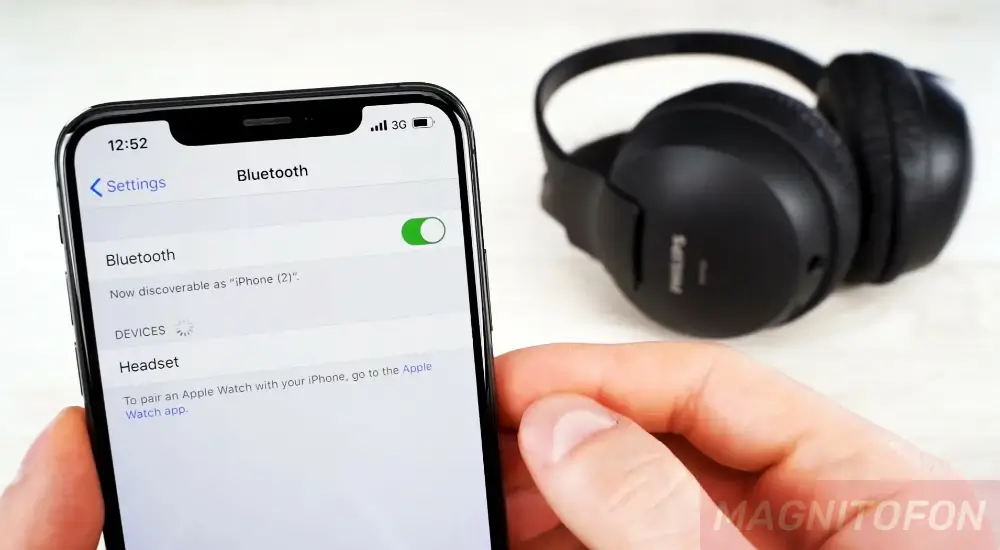
- Створіть пару заново. Активуйте режим сполучення на навушниках і підключіть їх до свого гаджета як новий пристрій.
Цей метод повного перестворення пари вирішує більшість проблем, пов’язаних з некоректною роботою Bluetooth-профілю.
Крок 3: Перевірка налаштувань виведення звуку
Буває, що гаджет підключений коректно, але операційна система помилково надсилає звук на інші джерела. Особливо часто таке трапляється на комп’ютерах з Windows.
Налаштування звуку на ПК (Windows 10/11)
Для ПК це найчастіша причина. Windows може бачити навушники, але не використовувати їх за замовчуванням.
- Клацніть правою кнопкою миші на іконці динаміка в системному треї і виберіть «Параметри звуку».
- У розділі «Вивід» переконайтеся, що в якості пристрою вибрані саме ваші навушники, а не стандартні «Динаміки».
- Перевірте в мікшері гучності, що для потрібної програми (браузера, плеєра) звук не вимкнений.
- Іноді Windows активує профіль для дзвінків («Headset» / «Hands-Free») замість якісного («Stereo»). В налаштуваннях звуку спробуйте вимкнути пристрій «Hands-Free», залишивши активним тільки «Stereo».
Перевірка налаштувань на телефоні (Android і iOS)
На смартфонах така проблема зустрічається рідше, але перевірка не завадить.
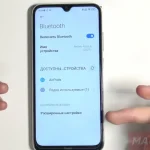
- Android: Зайдіть в Налаштування → Bluetooth. Біля назви ваших навушників натисніть на значок налаштувань. Переконайтеся, що активний перемикач «Аудіо/Мультимедіа» (або A2DP), а не тільки профіль «Дзвінки».
- iPhone (iOS): Відкрийте «Пункт управління», у віджеті плеєра натисніть іконку AirPlay. Перевірте, що галочка стоїть навпроти ваших Bluetooth-навушників, а не «Динамік iPhone».
Якщо нічого не допомогло: що ще перевірити?
Якщо попередні кроки не дали результату, проблема може бути більш специфічною.
Останні варіанти:
- Скидання навушників до заводських налаштувань. У більшості моделей є ця функція. Спосіб скидання шукайте в інструкції (часто це довге одночасне натискання кнопок живлення та гучності).
- Перевірка з іншим пристроєм. Підключіть навушники до іншого телефону або ноутбука. Якщо там теж немає звуку — висока ймовірність їх апаратної поломки. Якщо звук є — проблема точно в налаштуваннях вашого основного гаджета.
- Оновлення драйверів Bluetooth на ПК. Якщо проблема на комп’ютері, оновіть драйвери для вашого Bluetooth-адаптера. Завантажити їх можна з офіційного сайту виробника ноутбука або материнської плати.
На закінчення, пам’ятайте: відсутність звуку при робочому Bluetooth-з’єднанні — це майже завжди програмний збій, а не поломка «заліза». Послідовне виконання цих кроків з високою ймовірністю поверне музику у ваші навушники.