Содержание
Чтобы сбросить клавиатуру до заводских настроек, чаще всего достаточно использовать комбинацию горячих клавиш, зажав Fn + Esc или Fn + Пробел на 3-5 секунд до характерного мигания подсветки. Если это не помогло, необходимо удалить устройство через «Диспетчер устройств» в Windows и перезагрузить компьютер для чистой установки стандартных драйверов.
Аппаратный сброс с помощью горячих клавиш
Большинство современных производителей закладывают функцию жесткой перезагрузки прямо в плату устройства. Это самый быстрый метод, который не требует ковыряния в системных параметрах операционной системы.
- Комбинация Fn + Esc: универсальный вариант для большинства китайских и бюджетных механических бордов, который нужно удерживать несколько секунд.
- Сочетание Fn + Пробел: часто встречается на компактных устройствах и мембранных решениях среднего ценового сегмента.
- Кнопка Reset: физическая скрытая кнопка на задней панели беспроводных девайсов, которая нажимается скрепкой или иголкой.
- Зажатие Esc при подключении: специфический метод, при котором нужно отключить кабель, зажать клавишу Escape и снова вставить провод в порт USB.
Если подсветка моргнула или устройство временно отключилось, значит процесс обнуления памяти прошел успешно. После этого периферия вернется к своему первоначальному состоянию прямо из коробки.
Программный метод через настройки Windows
Иногда проблема кроется не во встроенной памяти девайса, а в сбоях самой операционной системы. В таких случаях физические зажатия кнопок окажутся абсолютно бесполезными.
- Открытие диспетчера устройств: необходимо кликнуть правой кнопкой мыши по меню «Пуск» и выбрать соответствующий пункт в выпадающем списке.
- Поиск нужного оборудования: в разделе с клавиатурами следует найти проблемный девайс, который часто отображается как стандартное HID-устройство.
- Удаление драйвера: через контекстное меню нужно удалить оборудование вместе со всеми установленными программными компонентами.
- Перезагрузка системы: после перезапуска Windows автоматически скачает и установит чистые файлы, сбросив все предыдущие программные ошибки.
Этот алгоритм отлично помогает избавиться от залипания виртуальных клавиш и неправильной раскладки. Он полностью очищает системный кэш, связанный с конкретным периферийным оборудованием.
Особенности обнуления популярных брендов
Игровые девайсы от известных производителей имеют сложную архитектуру и собственные утилиты управления. Поэтому их возврат к заводскому состоянию имеет ряд специфических нюансов.
- Razer: сброс осуществляется через удаление профилей в фирменном софте Synapse или удержанием клавиши Escape вместе с Caps Lock и пробелом при подключении к ПК.
- Logitech: для беспроводных моделей часто используется многократное нажатие кнопки Escape в определенной последовательности или очистка профилей в приложении G Hub.
- HyperX: возврат к изначальным параметрам происходит путем одновременного зажатия Fn и клавиши Esc ровно на три секунды.
- Corsair: требуется отключить устройство, зажать клавишу Esc и подключить шнур обратно, удерживая кнопку до появления свечения.
Использование фирменного программного обеспечения всегда остается самым надежным вариантом для дорогой геймерской периферии. В приложениях производителей обычно есть отдельная кнопка очистки внутренней памяти.
Возврат заводских параметров на ноутбуке
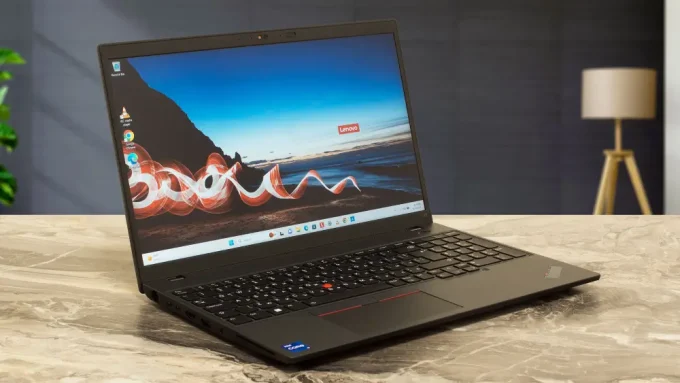
Встроенные решения лэптопов жестко привязаны к материнской плате, поэтому их нельзя просто отключить от порта. Здесь нужен комплексный подход к системным параметрам.
- Сброс BIOS: откат настроек базовой системы ввода-вывода к значениям по умолчанию часто решает аппаратные конфликты встроенного модуля.
- Удаление в диспетчере: аналогично десктопному методу, устройство удаляется из списка оборудования для принудительной переустановки драйверов.
- Отключение залипания: проверка раздела специальных возможностей Windows, где часто случайно активируются функции фильтрации ввода.
При физическом повреждении шлейфа или залитии жидкостью программные методы не дадут никакого результата. В подобных ситуациях поможет только полная замена топкейса в сервисном центре.
Часто задаваемые вопросы
Удалятся ли созданные макросы при аппаратном сбросе?
Да, жесткая перезагрузка полностью стирает внутреннюю память устройства. Все записанные макросы, пользовательские профили подсветки и переназначенные кнопки будут безвозвратно удалены.
Что делать, если горячие клавиши не работают?
Скорее всего, проблема носит физический характер или устройство банально не поддерживает функцию быстрого возврата к стандарту. Стоит попробовать переустановить драйверы программно или проверить работоспособность оборудования на другом компьютере.