Зміст
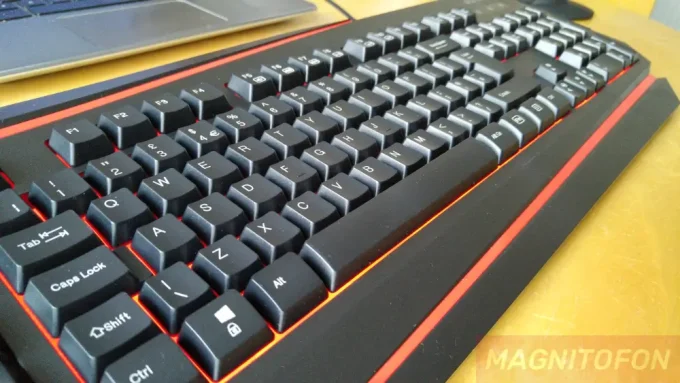
Щоб скинути клавіатуру до заводських налаштувань, найчастіше достатньо використати комбінацію гарячих клавіш, затиснувши Fn + Esc або Fn + Пробіл на 3-5 секунд до характерного миготіння підсвічування. Якщо це не допомогло, необхідно видалити пристрій через «Диспетчер пристроїв» у Windows і перезавантажити комп’ютер для чистого встановлення стандартних драйверів.
Апаратне скидання за допомогою гарячих клавіш
Більшість сучасних виробників закладають функцію жорсткого перезавантаження прямо в плату пристрою. Це найшвидший метод, який не вимагає колупання в системних параметрах операційної системи.
- Комбінація Fn + Esc: універсальний варіант для більшості китайських і бюджетних механічних бордів, який потрібно утримувати кілька секунд.
- Поєднання Fn + Пробіл: часто зустрічається на компактних пристроях і мембранних рішеннях середнього цінового сегмента.
- Кнопка Reset: фізична прихована кнопка на задній панелі бездротових девайсів, яка натискається скріпкою або голкою.
- Затискання Esc під час під’єднання: специфічний метод, за якого потрібно від’єднати кабель, затиснути клавішу Escape і знову вставити дріт у порт USB.
Якщо підсвічування моргнуло або пристрій тимчасово вимкнувся, значить процес обнулення пам’яті пройшов успішно. Після цього периферія повернеться до свого первісного стану прямо з коробки.
Програмний метод через налаштування Windows
Іноді проблема криється не у вбудованій пам’яті девайса, а в збоях самої операційної системи. У таких випадках фізичні затискання кнопок виявляться абсолютно марними.
- Відкриття диспетчера пристроїв: необхідно клікнути правою кнопкою миші по меню «Пуск» і вибрати відповідний пункт у випадаючому списку.
- Пошук потрібного обладнання: у розділі з клавіатурами слід знайти проблемний девайс, який часто відображається як стандартний HID-пристрій.
- Видалення драйвера: через контекстне меню потрібно видалити обладнання разом з усіма встановленими програмними компонентами.
- Перезавантаження системи: після перезапуску Windows автоматично завантажить і встановить чисті файли, скинувши всі попередні програмні помилки.
Цей алгоритм чудово допомагає позбутися залипання віртуальних клавіш і неправильної розкладки. Він повністю очищає системний кеш, пов’язаний з конкретним периферійним обладнанням.
Особливості обнулення популярних брендів
Ігрові девайси від відомих виробників мають складну архітектуру і власні утиліти управління. Тому їхнє повернення до заводського стану має низку специфічних нюансів.
- Razer: скидання здійснюється через видалення профілів у фірмовому софті Synapse або утриманням клавіші Escape разом з Caps Lock і пропуском під час підключення до ПК.
- Logitech: для бездротових моделей часто використовується багаторазове натискання кнопки Escape у певній послідовності або очищення профілів у додатку G Hub.
- HyperX: повернення до початкових параметрів відбувається шляхом одночасного затискання Fn і клавіші Esc рівно на три секунди.
- Corsair: потрібно відключити пристрій, затиснути клавішу Esc і підключити шнур назад, утримуючи кнопку до появи світіння.
Використання фірмового програмного забезпечення завжди залишається найнадійнішим варіантом для дорогої геймерської периферії. У додатках виробників зазвичай є окрема кнопка очищення внутрішньої пам’яті.
Повернення заводських параметрів на ноутбуці
Вбудовані рішення лептопів жорстко прив’язані до материнської плати, тому їх не можна просто відключити від порту. Тут потрібен комплексний підхід до системних параметрів.
- Скидання BIOS: відкат налаштувань базової системи введення-виведення до значень за замовчуванням часто вирішує апаратні конфлікти вбудованого модуля.
- Видалення в диспетчері: аналогічно десктопному методу, пристрій видаляється зі списку обладнання для примусового перевстановлення драйверів.
- Вимкнення залипання: перевірка розділу спеціальних можливостей Windows, де часто випадково активуються функції фільтрації введення.
У разі фізичного пошкодження шлейфа або залиття рідиною програмні методи не дадуть жодного результату. У подібних ситуаціях допоможе тільки повна заміна топкейса в сервісному центрі.
Поширені запитання
Чи видаляться створені макроси під час апаратного скидання?
Так, жорстке перезавантаження повністю стирає внутрішню пам’ять пристрою. Усі записані макроси, користувацькі профілі підсвічування і перепризначені кнопки будуть безповоротно видалені.
Що робити, якщо гарячі клавіші не працюють?
Найімовірніше, проблема має фізичний характер або пристрій банально не підтримує функцію швидкого повернення до стандарту. Варто спробувати перевстановити драйвери програмно або перевірити працездатність обладнання на іншому комп’ютері.