Зміст
Гіперпосилання, або просто посилання — це активний елемент (текст або зображення), при натисканні на який користувач переходить на іншу сторінку в інтернеті, інший документ або певну частину тієї ж сторінки. Уміння правильно створювати клікабельні посилання — базова навичка для роботи з будь-яким цифровим контентом. Процес цей дуже простий, і зараз ми розберемо всі основні способи.
Найшвидший спосіб: гарячі клавіші
У більшості програм і онлайн-редакторів існує універсальна комбінація клавіш для швидкого вставлення посилання. Цей метод працює в Google Docs, Microsoft Word, WordPress і багатьох інших платформах.
- Виділіть той фрагмент тексту, який повинен стати посиланням. Цей текст називається «анкор».
- Натисніть комбінацію клавіш
Ctrl+K(для Windows) абоCmd+K(для macOS). - У вікні, що з’явилося, вставте скопійовану URL-адресу у відповідне поле і натисніть Enter або кнопку «Застосувати».
Цей спосіб економить багато часу і є найефективнішим при роботі з великими обсягами тексту.
Як зробити гіперпосилання в текстових редакторах (Word, Google Docs)
Якщо ви забули гарячі клавіші, в будь-якому текстовому редакторі є інтуїтивно зрозумілий спосіб створення посилань через меню. Принцип скрізь практично однаковий.
- Напишіть і виділіть текст, який ви хочете зробити клікабельним.
- Натисніть на виділений фрагмент правою кнопкою миші.
- У контекстному меню, що з’явилося, знайдіть і виберіть пункт «Посилання», «Гіперпосилання» або значок у вигляді ланцюга.
- У спеціальне поле вставте URL-адресу, на яку має вести посилання.
- Натисніть «OK» або «Застосувати».
Як правило, на панелі інструментів редактора також є іконка у вигляді ланок ланцюга, яка виконує ту ж функцію. Виділіть текст, натисніть на іконку і вставте адресу.
Створення посилання на сайті за допомогою HTML
Якщо ви працюєте безпосередньо з кодом сайту або хочете зрозуміти, як посилання влаштовані «під капотом», вам знадобиться базовий HTML-тег <a>. Це універсальний метод для веб-сторінок.
Синтаксис виглядає так:
HTML
<a href="URL_адреса_сторінки">Текст вашого посилання (анкор)</a>Розберемо на прикладі:
Припустимо, ми хочемо, щоб фраза «відвідайте наш сайт» вела на https://www.example.com. Код буде таким:
HTML
<p>Щоб дізнатися більше, <a href="https://www.example.com">відвідайте наш сайт</a>.</p>Тут:
<a>— це тег, який визначає посилання.href=«...»— це атрибут, в якому вказується URL-адреса призначення.відвідайте наш сайт— це видимий для користувача текст (анкор).</a>— закриваючий тег.
Як вставити посилання в соціальних мережах і месенджерах
Багато сучасних платформ спростили процес створення посилань, але деякі досі використовують особливий синтаксис. Важливо пам’ятати, що якщо ви просто вставите посилання в текст, воно стане клікабельним автоматично, але прив’язки до конкретного слова не буде.
Нижче розглянуто популярні варіанти форматування, які дозволяють прив’язати URL до потрібного тексту.
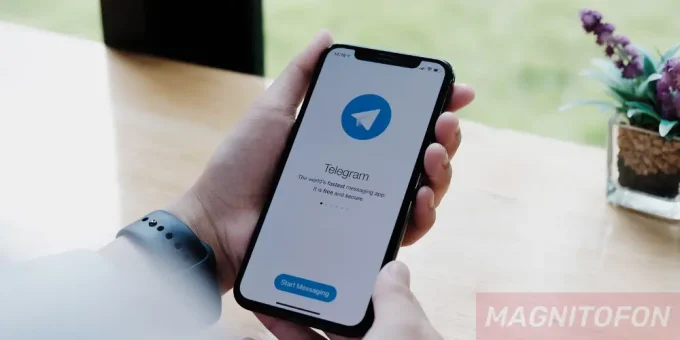
- Telegram. Виділіть частину написаного повідомлення, і над ним з’явиться меню форматування. Натисніть на три крапки, виберіть «Додати посилання» і вставте URL.
- Більшість інших платформ. У редакторах постів на багатьох сайтах (наприклад, у блогах) працює універсальний метод з виділенням тексту і натисканням
Ctrl+Kабо іконки ланцюга на панелі інструментів.
Цей функціонал дозволяє робити пости і повідомлення більш акуратними і читабельними, не захаращуючи їх довгими URL-адресами.
Ключові моменти
Незалежно від того, де ви працюєте — в Word, на сайті або в месенджері — принцип створення гіперпосилання завжди один: потрібно пов’язати видимий елемент (текст або зображення) з кінцевою URL-адресою. Найпростіші способи — це використання гарячих клавіш Ctrl+K, контекстного меню після правого кліка миші або спеціального HTML-тегу <a>. Освоївши ці методи, ви зможете легко керувати навігацією у своїх документах і публікаціях.