Зміст
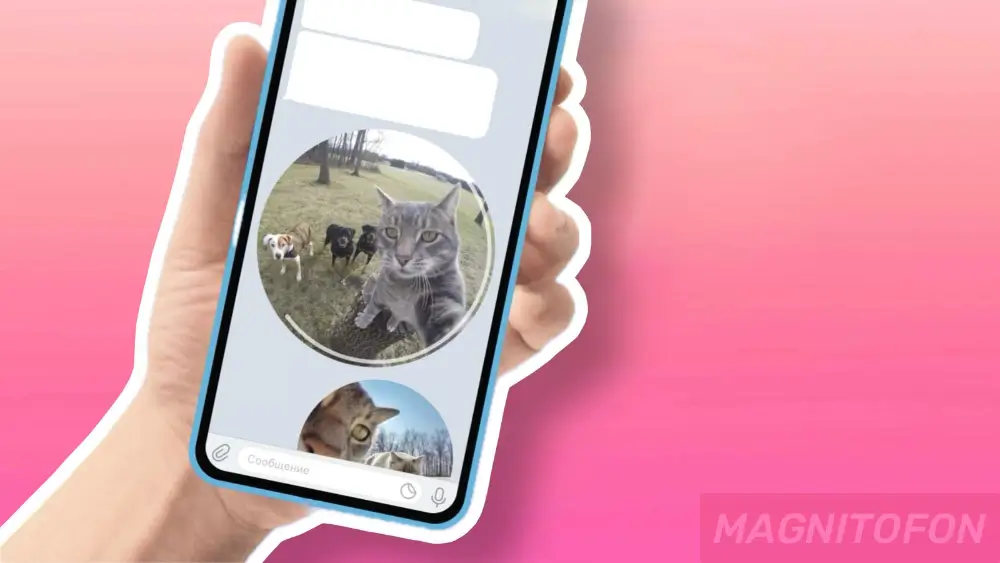
Відеоповідомлення у форматі кола стали однією з найбільш впізнаваних фішок месенджера Telegram. Цей формат дозволяє миттєво ділитися емоціями та новинами, не займаючи багато місця на екрані співрозмовника, на відміну від важких відеофайлів. Багато користувачів, особливо новачки, стикаються з труднощами при спробі знайти потрібну кнопку або переключитися з голосових повідомлень на відео.
У цій статті детально розібрані всі нюанси роботи з «кружечками»: від базового запису до прихованих функцій, які спрощують спілкування. Розібравшись з інтерфейсом один раз, ви зможете записувати ролики на ходу, використовувати обидві камери смартфона і відправляти контент без зайвих зусиль.
Основний спосіб: як увімкнути і записати відеоповідомлення
Головна складність, з якою стикаються користувачі, полягає в тому, що кнопка запису відео спочатку прихована. За замовчуванням в інтерфейсі чату відображається значок мікрофона для голосових нотаток. Щоб почати знімати відео, необхідно змінити режим введення на панелі повідомлень.
Дотримуйтесь простої інструкції, щоб активувати і відправити своє перше відеоповідомлення у формі кола:
- Відкрийте будь-який чат, групу або канал, куди ви плануєте відправити повідомлення.
- Зверніть увагу на правий нижній кут екрана, де зазвичай знаходиться синій значок мікрофона.
- Торкніться цього значка один раз коротким натисканням — іконка повинна миттєво змінитися на значок камери.
- Натисніть і утримуйте значок камери, щоб почати запис відео.
- Не відпускайте палець, поки не закінчите говорити або знімати те, що відбувається.
- Як тільки ви приберете палець з кнопки, повідомлення автоматично відправиться одержувачу.
Цей алгоритм працює однаково як на пристроях з операційною системою iOS, так і на смартфонах під управлінням Android. Якщо значок не змінюється при натисканні, можливо, проблема криється в налаштуваннях програми або застарілій версії, про що йтиметься нижче.
Функція «вільні руки»: запис без утримання кнопки
Тримати палець на екрані не завжди зручно, особливо якщо ви хочете записати довгу розповідь або показати щось, використовуючи обидві руки. Розробники передбачили цей момент і впровадили режим фіксації запису, який дозволяє знімати відео без постійного контакту з дисплеєм.
Для активації режиму автоматичного запису необхідно виконати спеціальний жест під час старту зйомки:
- Натисніть на значок камери і почніть утримувати його, як при звичайному записі.
- Не відриваючи пальця від екрану, плавно проведіть ним вгору у напрямку до значка замка, що з’явився.
- Коли запис зафіксується, ви відчуєте легку вібрацію (якщо вона увімкнена), і палець можна буде прибрати.
- Тепер запис продовжується автоматично, а на екрані з’являться додаткові кнопки керування.
- Щоб відправити готове відео, натисніть кнопку відправки (літачок), а щоб видалити невдалий дубль — кнопку «Стоп» або значок кошика.
Використання «замчка» відкриває доступ до розширених можливостей редагування, так як ви можете переглянути результат перед відправкою, чого не можна зробити при швидкому методі зйомки.
Як перемикати камери і керувати зумом
Під час запису кружечка часто виникає необхідність показати не тільки своє обличчя, але і те, що відбувається навколо. Функціонал Telegram дозволяє перемикатися між фронтальною і основною камерами прямо в процесі зйомки, не перериваючи відеоряд.
Ось можливості керування камерою, доступні користувачеві в процесі створення відеоповідомлення:
- Зміна камери: Якщо ви використовуєте режим «вільні руки» (замочок), на екрані з’явиться значок зі стрілками для перевороту камери. Натискаючи на нього, ви можете миттєво змінювати ракурс з себе на оточення і назад.
- Зум (наближення): Під час запису можна наближати зображення. Для цього потрібно утримувати кнопку запису і тягнути палець вгору (не доходячи до замка, якщо не хочете фіксувати) або використовувати жест зведення/розведення пальців на екрані, якщо запис вже зафіксований.
- Обрізка: Перед відправкою зафіксованого відео його можна обрізати, видаливши зайвий початок або кінець, потягнувши за краї таймлайну внизу екрану.
Грамотне використання перемикання камер робить ваші історії більш динамічними і цікавими для співрозмовника.
Чому не записується кружок: часті проблеми і рішення
Іноді техніка підводить, і замість заповітного кружечка користувач бачить помилку або зовсім не може знайти потрібну кнопку. Найпоширеніша причина — відсутність доступу додатка до камери або мікрофону пристрою. Система безпеки смартфона блокує спроби запису, якщо дозвіл не був виданий при установці.
Щоб відновити працездатність функції, перевірте налаштування вашого телефону за наступним чек-листом:
- Зайдіть в «Налаштування» смартфона і знайдіть розділ «Додатки» або «Всі додатки».
- У списку встановлених програм знайдіть Telegram.
- Відкрийте розділ «Дозволи» або «Права доступу».
- Переконайтеся, що перемикачі навпроти пунктів «Камера» і «Мікрофон» знаходяться в активному положенні (дозволено).
- Якщо дозволи вже надані, спробуйте оновити додаток через Google Play або App Store до останньої версії.
Якщо і після цих маніпуляцій функція недоступна, варто перезавантажити пристрій або очистити кеш додатка в налаштуваннях Telegram, що часто допомагає усунути дрібні програмні збої.
Особливості формату: тривалість і якість
Важливо пам’ятати, що відеоповідомлення в Телеграм мають свої технічні обмеження. Максимальна тривалість одного «кружечка» становить 1 хвилину. Якщо ви продовжите знімати довше, запис автоматично обірветься і відправиться після закінчення 60 секунд.
Якість відео в кружечках оптимізується для швидкого завантаження. Месенджер навмисно стискає зображення і обрізає його до круглої форми, тому не варто очікувати кінематографічної чіткості. Цей формат створений для оперативності та живого спілкування, а не для високохудожньої зйомки. Для передачі відео у високій роздільній здатності краще використовувати стандартне надсилання файлів через скріпку.