Зміст
Питання безпеки особистих даних сьогодні стоїть особливо гостро, і месенджери не є винятком. Багато користувачів хочуть обмежити доступ до своїх чатів на випадок, якщо смартфон потрапить у чужі руки. У Telegram існує два рівні захисту: локальний код-пароль, який блокує вхід у сам застосунок на конкретному пристрої, і хмарний пароль (двоетапна автентифікація), що захищає обліковий запис від злому під час входу з нових гаджетів.
У цій статті ми детально розберемо, як активувати обидві функції, щоб забезпечити максимальну приватність.
Встановлення код-пароля на смартфоні
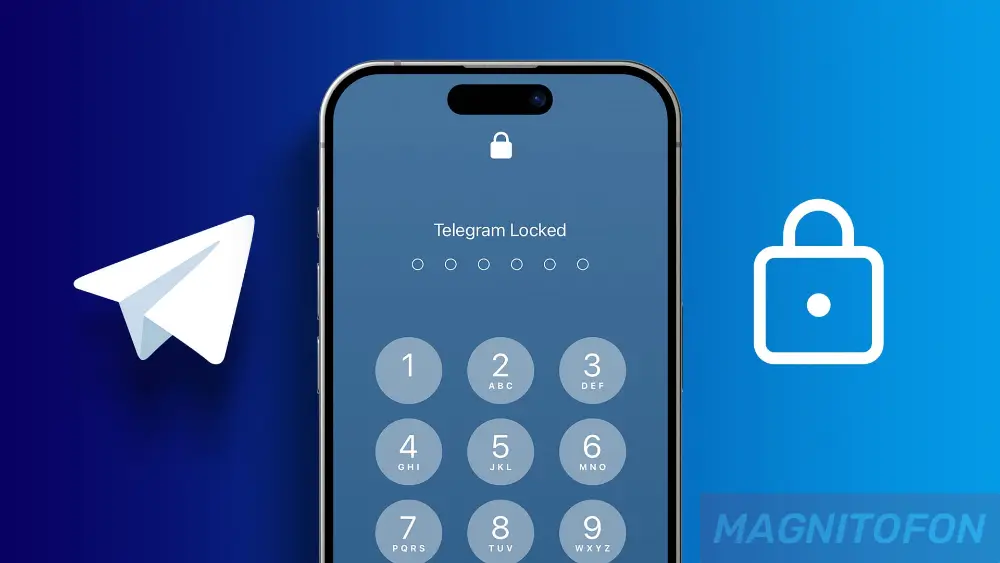
Код-пароль – це чотиризначна або довільна комбінація цифр, яку додаток запитує при кожному відкритті. Це базовий захист від цікавих очей, що працює локально. Якщо ви забудете цей код, відновити його не вийде – доведеться перевстановлювати застосунок, водночас секретні чати буде втрачено.
Інструкція для Android
На пристроях під управлінням Android налаштування блокування здійснюється через основне меню налаштувань програми.
Процес активації захисту включає в себе кілька простих кроків, які необхідно виконати в суворій послідовності:
- Відкрийте додаток і перейдіть у «Налаштування» (три смужки в лівому верхньому кутку).
- Виберіть пункт «Конфіденційність».
- У розділі «Безпека» знайдіть рядок «Код-пароль» і натисніть на нього.
- Натисніть кнопку «Включити код-пароль».
- Придумайте і введіть комбінацію з 4 цифр (за бажання можна переключитися на буквено-цифровий пароль).
- Повторіть введення для підтвердження.
Після встановлення коду в цьому ж меню з’явиться можливість налаштувати розблокування відбитком пальця і встановити таймер автоблокування, щоб додаток закривався автоматично через певний час бездіяльності.
Інструкція для iPhone (iOS)
Власники техніки Apple також можуть захистити свої листування, використовуючи вбудовані засоби аутентифікації iOS.
Алгоритм дій на айфоні практично ідентичний, але має свої інтерфейсні особливості:
- Зайдіть у розділ «Налаштування» (значок шестерні внизу праворуч).
- Перейдіть у пункт «Конфіденційність».
- Натисніть на розділ «Код-пароль і Face ID» (або Touch ID).
- Виберіть «Увімкнути код-пароль».
- Введіть бажану комбінацію цифр.
Після активації функції стане доступною опція «Розблокування за допомогою Face ID» або «Touch ID», що значно спрощує і прискорює доступ до чатів, не знижуючи рівень безпеки.
Як поставити хмарний пароль (Двоетапна аутентифікація)
Якщо код-пароль захищає застосунок на телефоні, то хмарний пароль захищає сам акаунт від перехоплення. Навіть якщо зловмисники перехоплять СМС із кодом підтвердження під час входу на новому пристрої, вони не зможуть увійти в профіль без знання цієї додаткової комбінації.
Налаштування цього параметра критично важливе для цілковитої безпеки облікового запису і виконується наступним чином:
- Зайдіть у «Налаштування» і відкрийте розділ «Конфіденційність».
- Виберіть пункт «Хмарний пароль» (або «Двоетапна аутентифікація»).
- Натисніть «Встановити пароль».
- Введіть складну комбінацію і підтвердіть її.
- Обов’язково вкажіть підказку та адресу електронної пошти для відновлення доступу.
Зазначення електронної пошти є обов’язковою рекомендацією, тому що якщо ви забудете хмарний пароль і не прив’яжете пошту, відновити доступ до акаунту буде неможливо, і його доведеться видаляти.
Захист програми на комп’ютері (Desktop)
Багато хто використовує месенджер на робочому ПК, де ризик несанкціонованого доступу колегами або членами сім’ї також великий. Версія Telegram Desktop має власне незалежне налаштування блокування.
Щоб закрити доступ до листування на комп’ютері, необхідно виконати такі дії в меню програми:
- Відкрийте бічне меню і перейдіть у «Налаштування».
- Виберіть розділ «Конфіденційність».
- У блоці «Код-пароль» натисніть на кнопку ввімкнення функції.
- Введіть і підтвердіть бажану комбінацію.
Після активації над списком чатів з’явиться іконка замка: натиснувши на неї, можна миттєво заблокувати застосунок вручну, не чекаючи спрацьовування автоблокування.