Зміст
Випадково змахнули іконку з екрана або цілеспрямовано видалили програму, а тепер вона знадобилася знову? Не біда. Відновити видалений додаток на iPhone у більшості випадків – справа кількох хвилин. Головне – зрозуміти, чи був він видалений повністю або просто прихований з робочого столу. Розглянемо всі можливі сценарії.
Спосіб 1: Пошук у Бібліотеці додатків, якщо іконка просто прибрана з екрана
Починаючи з iOS 14, на айфонах з’явилася «Бібліотека додатків», куди можуть надсилатися програми, видалені з робочого столу, але не з пам’яті пристрою. Це найшвидший спосіб перевірки.
Щоб повернути іконку на робочий стіл з Бібліотеки додатків, потрібно виконати кілька простих кроків:
- Перегорніть усі робочі столи до самого останнього, крайнього правого екрана. Ви потрапите в Бібліотеку додатків.
- Знайдіть потрібний додаток. Можна скористатися рядком пошуку вгорі або знайти його в автоматично створеній папці.
- Затисніть іконку програми пальцем, поки не з’явиться контекстне меню.
- Виберіть пункт «На екран »Додому«».
Ось і все! Додаток одразу ж з’явиться на одному з робочих столів. Звідти його можна перетягнути в будь-яке зручне місце. Цей метод ідеальний, якщо ви впевнені, що не видаляли програму повністю.
Спосіб 2: Відновлення повністю видаленого додатка з App Store
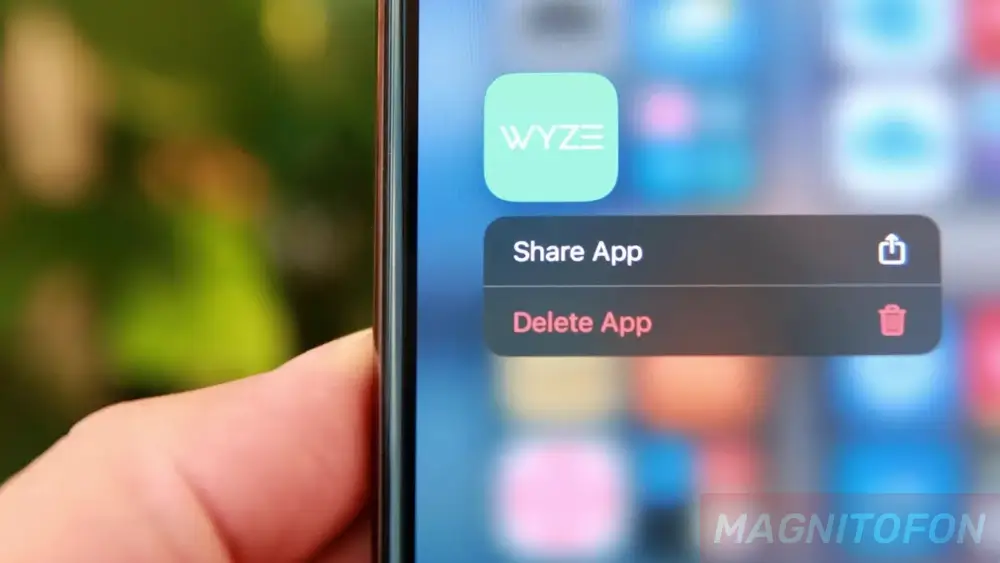
Якщо ви точно знаєте, що застосунок було повністю видалено з пристрою (через тривале натискання і вибір «Видалити застосунок»), його потрібно буде завантажити заново. На щастя, App Store пам’ятає всі ваші завантаження, включно з платними. Вам не доведеться купувати програму вдруге.
Весь процес відновлення відбувається через вашу історію покупок в App Store, яка прив’язана до вашого Apple ID.
Ось покрокова інструкція, як повернути видалену програму:
- Відкрийте магазин додатків App Store на вашому iPhone.
- Натисніть на іконку свого профілю в правому верхньому кутку екрана.
- Перейдіть у розділ «Покупки». Якщо у вас налаштований сімейний доступ, виберіть «Мої покупки».
- Відкрийте вкладку «Не на цьому iPhone». Тут зібрано список усіх застосунків, які ви коли-небудь завантажували під цим Apple ID, але яких зараз немає на пристрої.
- Знайдіть у списку потрібний додаток (можна використовувати пошук) і натисніть на іконку хмари зі стрілкою праворуч від назви.
Завантаження почнеться автоматично. Після його завершення додаток знову з’явиться на вашому робочому столі та в Бібліотеці додатків. Цей спосіб є універсальним для повернення будь-яких раніше встановлених програм.
А як же дані? Відновлення інформації в застосунку
Важливо розуміти, що повторне завантаження застосунку не завжди гарантує повернення всіх даних, які в ньому зберігалися (наприклад, прогрес у грі або документи в редакторі). Тут усе залежить від того, як застосунок зберігає інформацію.
- Синхронізація з iCloud. Багато додатків автоматично зберігають дані у вашій хмарі iCloud. Після перевстановлення і запуску програми вона сама підтягне інформацію з хмари.
- Власні сервери. Програми на кшталт Telegram, Instagram або банківські додатки зберігають усі дані на своїх серверах. Вам достатньо просто заново увійти у свій акаунт, щоб отримати доступ до всієї інформації.
- Резервна копія iPhone. Якщо дані зберігалися тільки локально на пристрої, єдиний спосіб їх повернути – відновити iPhone з резервної копії, зробленої до моменту видалення програми. Увага! Цей спосіб повністю замінить усі поточні дані на телефоні інформацією з бекапа. Використовуйте його з обережністю.
Найчастіше дані або не губляться зовсім (якщо зберігаються в хмарі), або їх відновлення відбувається автоматично після входу в обліковий запис.
Часті запитання
Що робити, якщо додаток не знайдено в історії покупок App Store? Це може означати, що він був видалений з App Store самим розробником або більше не підтримується у вашому регіоні. У такому разі відновити його стандартними методами, на жаль, не вийде.
Чи потрібно платити заново за куплений раніше додаток? Ні. Якщо ви використовуєте той самий Apple ID, під яким здійснювали купівлю, усі платні додатки можна завантажити повторно абсолютно безкоштовно з розділу «Покупки».