Зміст
Для швидкого налаштування роздільної здатності телевізора через HDMI у Windows натисніть правою кнопкою миші по вільному місцю робочого столу і виберіть «Параметри екрана». Знайдіть під’єднаний ТВ у списку дисплеїв, прокрутіть сторінку вниз до пункту «Роздільна здатність екрана» і встановіть значення, що повністю відповідає фізичній матриці телевізора (зазвичай це 1920×1080 для Full HD або 3840×2160 для 4K). Після цього обов’язково підтвердіть збереження змін і за необхідності відрегулюйте масштаб, щоб текст і ярлики залишалися читабельними.
Налаштування зображення засобами операційної системи Windows
Операційна система Windows зазвичай автоматично визначає під’єднаний екран, але ручне коригування потрібне для ідеальної чіткості картинки. Правильний вибір параметрів унеможливлює появу замиленості та спотворення пропорцій.
- Дублювання екранів: на обох моніторах відображається однакова картинка з єдиною роздільною здатністю, яка підлаштовується під найменше значення.
- Розширення робочих столів: телевізор стає незалежним другим монітором, для якого можна задати індивідуальні налаштування ширини і висоти в пікселях.
- Відображення тільки на другому екрані: екран ноутбука або комп’ютера відключається, а вся обчислювальна потужність відеокарти передається виключно на телевізійну матрицю.
Вибір режиму залежить від конкретних завдань користувача, будь то перегляд фільмів або проведення презентацій. Режим розширення вважається найбільш універсальним і зручним варіантом.
Як змінити масштаб і формат картинки в меню самого телевізора
Часто виникає ситуація, коли комп’ютер передає правильний відеосигнал, але краї робочого столу обрізані або з боків видно широкі чорні смуги. Проблему потрібно шукати в налаштуваннях самого ТВ-приймача, оскільки виробники часто активують функції масштабування (Overscan) за замовчуванням.
Практично у всіх сучасних моделях телевізорів передбачена функція ручного управління форматом картинки. Щоб знайти її, потрібно взяти пульт дистанційного керування і зайти в головне меню налаштувань зображення.
- Формат 16:9: стандартне співвідношення сторін для більшості сучасних широкоформатних панелей і цифрового медіаконтенту.
- Початковий розмір (Just Scan): ідеальний режим під час під’єднання ПК, який виводить сигнал піксель у піксель без найменшої обрізки країв.
- Широкий авто: телевізор намагається самостійно розтягнути картинку на весь дисплей, що часто призводить до помітних спотворень текстових елементів.
Обов’язково вимкніть будь-які функції автоматичного масштабування під час використання ТВ як монітора. Це гарантує максимальну різкість шрифтів і елементів операційної системи.
Налаштування виведення відео з пристроїв на macOS
Власникам техніки від компанії Apple також доступне гнучке коригування виведеного сигналу. В операційній системі macOS процес інтуїтивно зрозумілий і займає мінімум часу. Для зміни базових параметрів необхідно відкрити «Системні налаштування» і перейти в розділ «Монітори».
На екрані телевізора з’явиться окреме вікно налаштувань. Вибравши опцію масштабування, користувач отримує доступ до списку адаптованих роздільних здатностей. Якщо затиснути клавішу Option (Alt) на клавіатурі під час кліка на пункт «Масштабоване», відкриється повний технічний список усіх підтримуваних форматів, включно з нестандартними частотами оновлення екрана.
Вплив версії кабелю HDMI на якість картинки
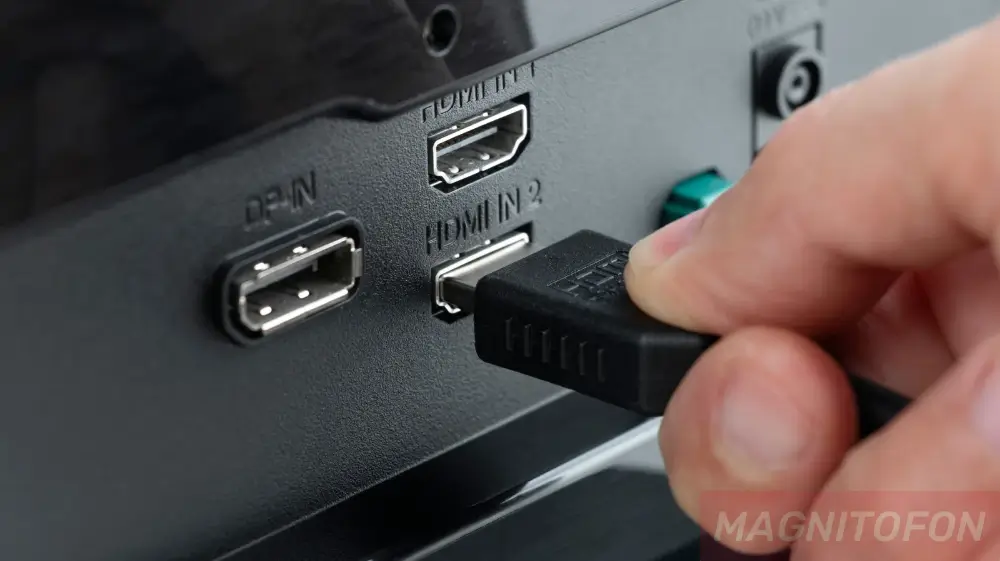
Пропускна здатність шнура безпосередньо впливає на те, яку максимальну роздільну здатність і частоту кадрів зможе прийняти матриця. Використання старих дротів часто є головною прихованою причиною неякісного відображення.
- Версія 1.4: підтримує формат 4K тільки за частоти 30 Гц, що спричиняє помітні пригальмовування та затримки під час простого руху курсору миші.
- Версія 2.0: оптимальний сучасний стандарт для 4K за 60 кадрів на секунду, що забезпечує плавну та комфортну роботу за екраном.
- Версія 2.1: новітній стандарт передавання даних, необхідний для виведення картинки 4K за 120 Гц або запуску важкого 8K-відео з потужних відеокарт.
Під час купівлі нового кабелю завжди звертайте увагу на маркування пропускної здатності. Якісний дріт виключить більшість апаратних проблем під час синхронізації цифрових пристроїв.
Поширені запитання (FAQ)
Багато технічних складнощів можна вирішити без звернення до фахівців, просто перевіривши базові налаштування сполучення. Нижче зібрано відповіді на найпоширеніші труднощі під час виведення зображення.
Чому картинка на телевізорі виглядає розмитою, хоча встановлено Full HD?
Розмитість виникає, якщо роздільна здатність сигналу, що надсилається з відеокарти, не збігається з фізичною кількістю пікселів матриці ТВ. Також причиною може бути ввімкнена програмна різкість (Sharpness) у меню самого телевізора. Під час підключення комп’ютера цей параметр краще звести до мінімального значення або нуля.
Звук йде з колонок комп’ютера, а не з телевізора, що робити?
Клацніть правою кнопкою миші по іконці динаміка в системному треї (правий нижній кут) і перейдіть у параметри звуку. Виберіть назву під’єднаного телевізора як пристрій відтворення за замовчуванням. Кабельний інтерфейс здатний транслювати і високоякісне відео, і аудіосигнал по одному дроту.
Екран періодично мерехтить або гасне на кілька секунд, у чому причина?
Така поведінка найчастіше свідчить про фізичні заломи кабелю або поганий контакт у роз’ємах. Також екран може гаснути через недостатню пропускну спроможність шнура, коли користувач намагається передати важкий 4K-сигнал з HDR через стару або пошкоджену версію дроту.