Зміст
Ситуація, коли системний блок гуде і блимає лампочками, а монітор залишається темним, знайома багатьом. Перш ніж підозрювати серйозну поломку, варто почати з найпростіших і найчастіших причин. Здебільшого проблема криється в кабелі, що відійшов (живлення або сигнальному), неправильно обраному джерелі сигналу на самому моніторі або в короткочасному збої відеодрайвера.
Цей посібник допоможе вам крок за кроком провести діагностику від елементарних перевірок до складніших, щоб знайти причину, чому екран не показує зображення, і за можливості усунути її самостійно.
Прості кроки для швидкої діагностики
Починати пошук несправності завжди потрібно із зовнішніх і найочевидніших речей. Часто рішення знаходиться на поверхні, і для цього навіть не доведеться розкривати корпус комп’ютера.
Виконайте ці перевірки насамперед, оскільки вони вирішують до 80% усіх подібних проблем.
- Перевірте кабель живлення монітора. Переконайтеся, що шнур щільно вставлений як у сам монітор, так і в розетку або мережевий фільтр. Спробуйте під’єднати його до іншої розетки, щоб виключити проблему з нею. Зверніть увагу на індикатор живлення на моніторі – він має горіти або блимати. Якщо він не світиться взагалі, найімовірніше, проблема в живленні.
- Перепідключіть сигнальний кабель. Той самий кабель, який йде від монітора до системного блоку (HDMI, DisplayPort, VGA або DVI), міг просто відійти. Витягніть його з обох боків і вставте назад до упору. Огляньте сам кабель на предмет заломів і пошкоджень.
- Переконайтеся, що кабель під’єднано правильно. Якщо у вас є дискретна (зовнішня) відеокарта, сигнальний кабель має бути під’єднаний саме до її роз’ємів, а не до портів на материнській платі. Порти на материнській платі активні, тільки якщо в процесорі є вбудоване відеоядро і відсутня зовнішня відеокарта.
- Виберіть правильне джерело сигналу. На кожному сучасному моніторі є кнопка для перемикання входів (часто називається «Source» або «Input»). Натисніть її і по черзі виберіть потрібний тип підключення: HDMI, DP тощо. Можливо, монітор просто намагається отримати сигнал не з того порту, до якого під’єднано комп’ютер.
Проведення цих нескладних маніпуляцій часто допомагає негайно повернути зображення на екран. Якщо ж монітор, як і раніше, не вмикається, значить, проблема може бути глибшою.
Складніша діагностика: перевіряємо комплектуючі ПК
Якщо зовнішня перевірка не дала результатів і на екрані все ще висить напис «Немає сигналу», можливо, несправність пов’язана з одним із компонентів системного блока. Ці кроки вимагатимуть більшої акуратності.
1. Проблема з відеокартою
Відеокарта – основний компонент, який відповідає за виведення зображення. Іноді вона може вийти з ладу або просто відійти від свого слота.
- Перевстановлення відеокарти. Вимкніть комп’ютер і від’єднайте всі кабелі. Відкрийте бічну кришку системного блока. Знайдіть відеокарту (велика плата з вентиляторами, встановлена в слот PCI-Express), відіжміть засувку на слоті й акуратно витягніть її. Протріть її контакти сухою серветкою або звичайною гумкою і вставте назад у слот до клацання. Закрийте корпус, підключіть все назад і спробуйте ввімкнути ПК.
- Перевірка на іншому ПК. Якщо є можливість, перевірте вашу відеокарту на комп’ютері друга або сусіда. Якщо і там вона не працюватиме, найімовірніше, відеокарта несправна і потребує заміни.
2. Збій оперативної пам’яті (ОЗП)
Так, несправність або поганий контакт планок оперативної пам’яті також може призводити до відсутності зображення. Комп’ютер при цьому буде вмикатися, але до ініціалізації відеосигналу справа не дійде.
Для перевірки необхідно виконати такі дії:
- Повністю знеструмте комп’ютер.
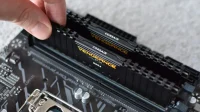
- Відкрийте корпус і знайдіть планки ОЗП. Це довгі вузькі плати, встановлені в слоти поруч із процесором.
- Вийміть модулі пам’яті. Для цього потрібно відігнути білі або чорні засувки по краях слотів.
- Прочистіть контакти. Як і у випадку з відеокартою, акуратно протріть жовті контакти на планках ластиком, щоб прибрати оксиди.
- Вставте планки назад. Якщо у вас кілька модулів, спробуйте запустити комп’ютер тільки з однією планкою, по черзі вставляючи її в різні слоти.
Ця процедура часто допомагає, якщо проблема виникла через поганий контакт після перевезення комп’ютера або через скупчення пилу.
Коли варто звернутися в сервісний центр
Якщо ви перепробували всі перераховані вище методи, а монітор так і не запрацював, проблема може бути більш серйозною.
Можливо, з ладу вийшла материнська плата, блок живлення комп’ютера або сам монітор. Самостійна діагностика цих компонентів без спеціального обладнання та навичок скрутна і може призвести до ще більших поломок. У такій ситуації найкращим рішенням буде звернутися до професіоналів у сервісний центр для точного визначення та усунення несправності.