Содержание
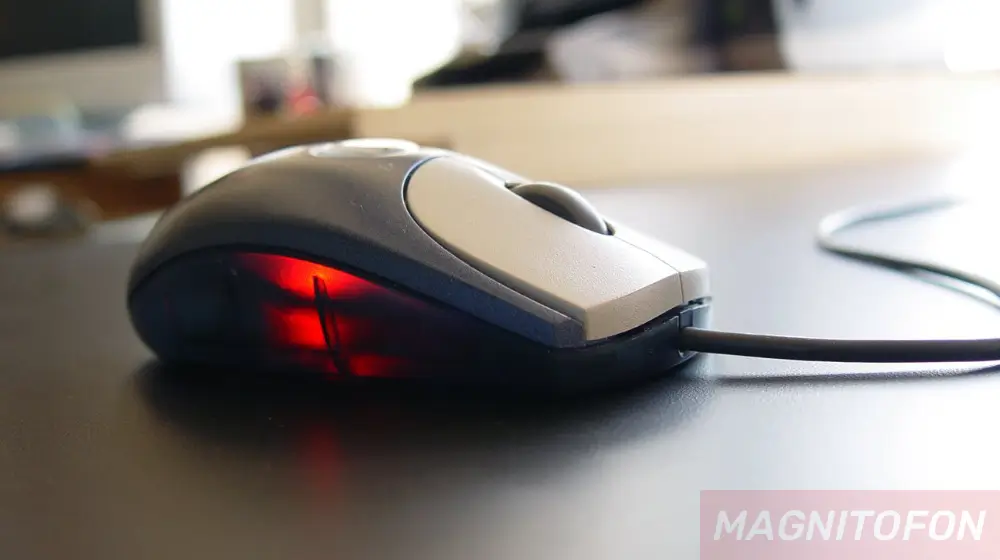
Если вы столкнулись с ситуацией, когда лазер на вашей мышке горит, но курсор стоит на месте, а кнопки не реагируют — не спешите бежать в магазин за новой. В большинстве случаев проблема кроется либо в программном сбое драйвера, который решается перезагрузкой компьютера или переподключением устройства в другой USB-порт, либо в неподходящей поверхности, на которой используется мышь.
Эта статья поможет вам быстро провести диагностику и шаг за шагом устранить самые распространенные причины этой неисправности, как для проводных, так и для беспроводных устройств.
Первые шаги: быстрая диагностика проблемы
Горящий лазер или светодиод — это хороший знак. Он говорит о том, что мышь получает питание и, скорее всего, ее основной сенсор исправен. Проблема, как правило, заключается в передаче данных от мышки к компьютеру. Прежде чем переходить к сложным настройкам, начните с самых простых и очевидных проверок.
Выполните эти элементарные действия, которые часто решают проблему за пару минут.
- Перезагрузите компьютер. Классический совет, который решает до половины всех программных сбоев. Во время перезагрузки система заново инициализирует все устройства и драйверы, что может устранить временный конфликт.
- Поменяйте поверхность. Оптические мыши могут некорректно работать на стеклянных, глянцевых, зеркальных или слишком пестрых поверхностях. Попробуйте использовать стандартный коврик для мыши или просто лист белой бумаги.
- Переподключите мышь в другой USB-порт. Возможно, используемый вами порт вышел из строя или «завис». Отключите мышь и подключите ее в другой, заведомо рабочий разъем, желательно на задней панели системного блока.
- Проверьте мышь на другом устройстве. Если есть возможность, подключите мышь к другому компьютеру или ноутбуку. Если она там заработает — проблема точно в вашем ПК. Если нет — скорее всего, неисправна сама мышь.
Эти простые шаги помогают локализовать проблему: связана она с самой мышкой, ее подключением или программной средой вашего компьютера.
Устранение программных сбоев
Если быстрая диагностика не помогла, скорее всего, причина кроется в программном обеспечении — драйверах или настройках операционной системы. Эти проблемы также можно решить самостоятельно.
Проверка драйверов в Диспетчере устройств
Диспетчер устройств — это центр управления всем оборудованием, подключенным к вашему компьютеру. Именно здесь можно увидеть, корректно ли система распознает вашу мышь.
- Откройте «Диспетчер устройств». Для этого нажмите правой кнопкой мыши на меню «Пуск» и выберите соответствующий пункт.
- Найдите раздел «Мыши и иные указывающие устройства» и раскройте его.
- Если рядом с вашей мышью (обычно называется HID-совместимая мышь) стоит желтый восклицательный или вопросительный знак, значит, проблема в драйвере.
- Нажмите на устройство правой кнопкой мыши и выберите «Удалить устройство».
- После удаления отключите мышь от компьютера, подождите 10-15 секунд и подключите ее снова. Windows должна автоматически обнаружить устройство и переустановить базовый драйвер.
Эта процедура решает проблемы, связанные с повреждением или некорректной установкой файла драйвера.
Что делать, если не работает беспроводная мышь
Для беспроводных мышек, которые светятся, но не работают, существует несколько специфических причин, связанных с отсутствием стабильного сигнала.
Перед вами основные моменты, на которые стоит обратить внимание.
- Замените батарейки. Горящий индикатор не всегда означает достаточный заряд. Для передачи сигнала требуется больше энергии, чем для работы светодиода. Установите новые, качественные батарейки.
- Переподключите беспроводной адаптер (донгл). Выньте USB-приемник из порта, подождите несколько секунд и вставьте его обратно. Это перезапустит соединение.
- Проверьте сопряжение. На некоторых моделях мышек и USB-адаптерах есть специальные кнопки «Connect» для повторной синхронизации. Нажмите их одновременно или поочередно, чтобы восстановить связь.
- Уберите помехи. Расположите мышь и ее приемник как можно ближе друг к другу. Убедитесь, что между ними нет крупных металлических предметов или других беспроводных устройств (роутеры, телефоны), которые могут создавать радиопомехи.
Проблемы с беспроводными устройствами чаще всего связаны именно с питанием или качеством сигнала, а не с программными сбоями.
Аппаратные неисправности: когда мышь пора менять
Если ни один из вышеперечисленных советов не помог, вероятно, проблема носит аппаратный характер. Горящий лазер при неработающем курсоре может указывать на внутренние повреждения.
- Повреждение кабеля. У проводных мышей часто перетирается провод у основания корпуса или возле USB-штекера. Это самое уязвимое место.
- Выход из строя контроллера. Внутри мыши может отказать микросхема, отвечающая за обработку и передачу данных, даже если сенсор продолжает получать питание.
- Поломка USB-коннектора. Сам штекер мыши может быть физически поврежден.
В случае аппаратной поломки ремонт обычно нецелесообразен, и самым простым решением будет покупка нового устройства.