Содержание
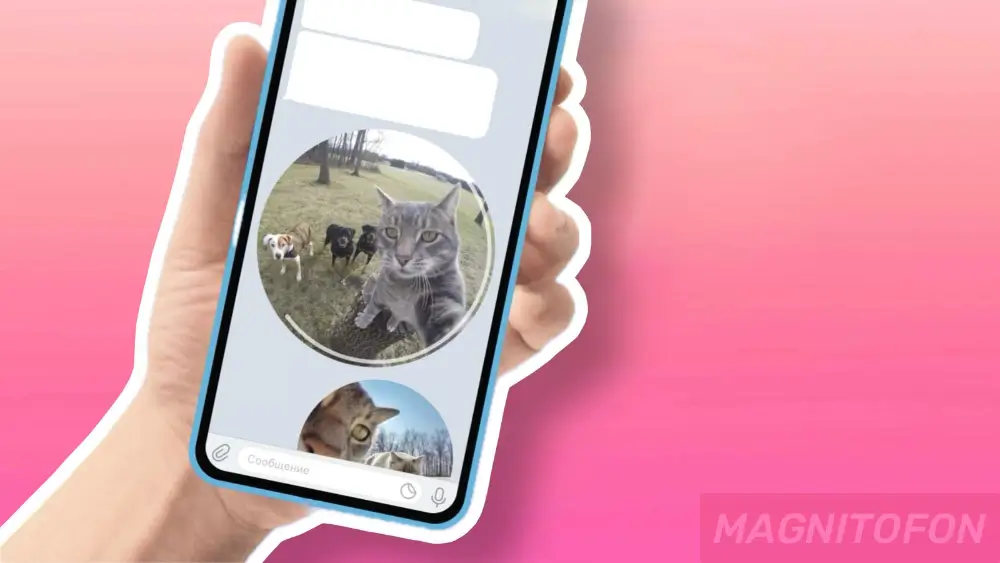
Видеосообщения в формате круга стали одной из самых узнаваемых фишек мессенджера Telegram. Этот формат позволяет мгновенно делиться эмоциями и новостями, не занимая много места на экране собеседника, в отличие от тяжелых видеофайлов. Многие пользователи, особенно новички, сталкиваются с трудностями при попытке найти нужную кнопку или переключиться с голосовых сообщений на видео.
В этой статье подробно разобраны все нюансы работы с «кружочками»: от базовой записи до скрытых функций, которые упрощают общение. Разобравшись с интерфейсом один раз, вы сможете записывать ролики на ходу, использовать обе камеры смартфона и отправлять контент без лишних усилий.
Основной способ: как включить и записать видеосообщение
Главная сложность, с которой сталкиваются пользователи, заключается в том, что кнопка записи видео изначально скрыта. По умолчанию в интерфейсе чата отображается значок микрофона для голосовых заметок. Чтобы начать снимать видео, необходимо изменить режим ввода на панели сообщений.
Следуйте простой инструкции, чтобы активировать и отправить свое первое видеосообщение в форме круга:
- Откройте любой чат, группу или канал, куда вы планируете отправить сообщение.
- Обратите внимание на правый нижний угол экрана, где обычно находится синий значок микрофона.
- Коснитесь этого значка один раз коротким нажатием — иконка должна мгновенно смениться на значок камеры.
- Нажмите и удерживайте значок камеры, чтобы начать запись видео.
- Не отпускайте палец до тех пор, пока не закончите говорить или снимать происходящее.
- Как только вы уберете палец с кнопки, сообщение автоматически отправится получателю.
Этот алгоритм работает одинаково как на устройствах с операционной системой iOS, так и на смартфонах под управлением Android. Если значок не меняется при нажатии, возможно, проблема кроется в настройках приложения или устаревшей версии, о чем пойдет речь ниже.
Функция «свободные руки»: запись без удержания кнопки
Держать палец на экране не всегда удобно, особенно если вы хотите записать длинный рассказ или показать что-то, используя обе руки. Разработчики предусмотрели этот момент и внедрили режим фиксации записи, который позволяет снимать видео без постоянного контакта с дисплеем.
Для активации режима автоматической записи необходимо выполнить специальный жест во время старта съемки:
- Нажмите на значок камеры и начните удерживать его, как при обычной записи.
- Не отрывая пальца от экрана, плавно проведите им вверх по направлению к появившемуся значку замочка.
- Когда запись зафиксируется, вы почувствуете легкую вибрацию (если она включена), и палец можно будет убрать.
- Теперь запись продолжается автоматически, а у вас на экране появятся дополнительные кнопки управления.
- Чтобы отправить готовое видео, нажмите кнопку отправки (самолетик), а чтобы удалить неудачный дубль — кнопку «Стоп» или значок корзины.
Использование «замочка» открывает доступ к расширенным возможностям редактирования, так как вы можете просмотреть результат перед отправкой, чего нельзя сделать при быстром методе съемки.
Как переключать камеры и управлять зумом
Во время записи кружочка часто возникает необходимость показать не только свое лицо, но и то, что происходит вокруг. Функционал Telegram позволяет переключаться между фронтальной и основной камерами прямо в процессе съемки, не прерывая видеоряд.
Вот возможности управления камерой, доступные пользователю в процессе создания видеосообщения:
- Смена камеры: Если вы используете режим «свободные руки» (замочек), на экране появится значок со стрелками для переворота камеры. Нажимая на него, вы можете мгновенно менять ракурс с себя на окружение и обратно.
- Зум (приближение): Во время записи можно приближать изображение. Для этого нужно удерживать кнопку записи и тянуть палец вверх (не доходя до замочка, если не хотите фиксировать) или использовать жест сведения/разведения пальцев на экране, если запись уже зафиксирована.
- Обрезка: Перед отправкой зафиксированного видео его можно обрезать, удалив лишнее начало или конец, потянув за края таймлайна внизу экрана.
Грамотное использование переключения камер делает ваши истории более динамичными и интересными для собеседника.
Почему не записывается кружок: частые проблемы и решения
Иногда техника подводит, и вместо заветного кружочка пользователь видит ошибку или вовсе не может найти нужную кнопку. Самая распространенная причина — отсутствие доступа приложения к камере или микрофону устройства. Система безопасности смартфона блокирует попытки записи, если разрешение не было выдано при установке.
Чтобы восстановить работоспособность функции, проверьте настройки вашего телефона по следующему чек-листу:
- Зайдите в «Настройки» смартфона и найдите раздел «Приложения» или «Все приложения».
- В списке установленных программ найдите Telegram.
- Откройте раздел «Разрешения» или «Права доступа».
- Убедитесь, что переключатели напротив пунктов «Камера» и «Микрофон» находятся в активном положении (разрешено).
- Если разрешения уже даны, попробуйте обновить приложение через Google Play или App Store до последней версии.
Если и после этих манипуляций функция недоступна, стоит перезагрузить устройство или очистить кэш приложения в настройках Telegram, что часто помогает устранить мелкие программные сбои.
Особенности формата: длительность и качество
Важно помнить, что видеосообщения в Телеграм имеют свои технические ограничения. Максимальная длительность одного «кружочка» составляет 1 минуту. Если вы продолжите снимать дольше, запись автоматически оборвется и отправится по истечении 60 секунд.
Качество видео в кружочках оптимизируется для быстрой загрузки. Мессенджер намеренно сжимает картинку и обрезает ее до круглой формы, поэтому не стоит ожидать кинематографической четкости. Этот формат создан для оперативности и живого общения, а не для высокохудожественной съемки. Для передачи видео в высоком разрешении лучше использовать стандартную отправку файлов через скрепку.