Содержание
Функция отправки медиафайлов, которые исчезают сразу после просмотра, стала одной из самых востребованных опций конфиденциальности в мессенджерах. В Telegram существует два основных способа отправить такое сообщение: через механизм «одноразового просмотра» в обычном чате или через создание специального секретного чата. Оба метода гарантируют, что фото или видео не останется в галерее получателя и исчезнет из истории переписки.
Ниже подробно разобраны алгоритмы действий для смартфонов на базе Android и iOS, а также нюансы безопасности, о которых стоит знать перед отправкой конфиденциальных данных.
Исчезающие фото в обычном чате (View Once)
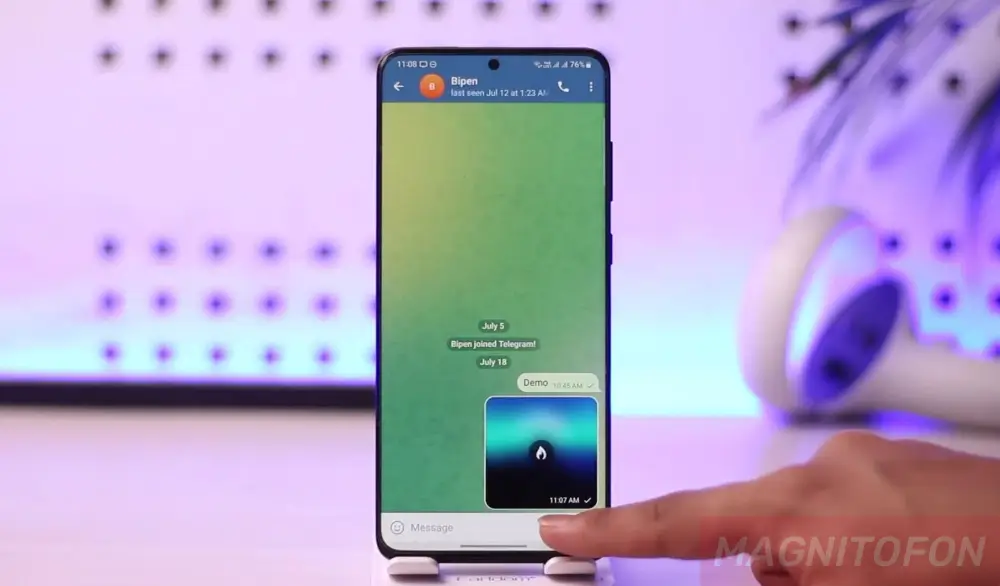
Самый простой и быстрый способ отправить временный файл — использовать встроенную функцию таймера непосредственно в меню отправки. Этот метод не требует создания отдельных диалогов и работает в любой личной переписке. Фотография с такой настройкой будет скрыта под мутной «вуалью» (спойлером) и откроется только при нажатии, а после истечения таймера удалится навсегда.
Алгоритм действий для отправки самоуничтожающегося контента выглядит следующим образом:
- Откройте нужный чат и нажмите на иконку «Скрепка» для выбора файла.
- Выберите фото или видео из галереи (нажмите на само изображение, чтобы оно открылось в редакторе перед отправкой).
- В строке подписи или рядом с кнопкой отправки найдите иконку секундомера или цифру «1» в кружке.
- Нажмите на иконку. Однократное нажатие активирует режим «Одноразовый просмотр» (файл исчезнет сразу после закрытия).
- Длительное нажатие (или выбор в меню) позволяет установить конкретный таймер: от 3 до 30 секунд.
- Нажмите кнопку отправки (синяя стрелка).
Получатель увидит в чате не само изображение, а иконку с огоньком. Обратный отсчет времени начнется строго в момент, когда собеседник откроет картинку на весь экран. Как только время истечет, сообщение исчезнет из чата у обоих участников.
Использование секретных чатов (Secret Chat)
Для повышенной безопасности рекомендуется использовать классические «Секретные чаты». Их главное отличие — использование оконечного шифрования (end-to-end), при котором ключи хранятся только на устройствах собеседников, а не на серверах Telegram. Переслать сообщение из такого чата невозможно.
Процесс создания секретного чата и настройки таймера включает несколько шагов:
- Зайдите в профиль пользователя, с которым нужно начать переписку (нажмите на его имя сверху).
- Нажмите на иконку трех точек (меню) и выберите пункт «Начать секретный чат».
- В открывшемся диалоге нажмите на иконку таймера в поле ввода текста или в верхней панели (зависит от версии ОС).
- Установите желаемое время жизни сообщений (например, 1 минута или 1 час).
- Отправьте фото или видео обычным способом.
В секретном чате таймер работает иначе: он применяется ко всем сообщениям в переписке, а не только к конкретному фото. Отсчет времени начинается с момента прочтения (появления двух галочек).
Можно ли сделать скриншот исчезающего фото?
Вопрос безопасности при отправке таких фото стоит особенно остро. Технически Telegram старается блокировать попытки сохранения контента, но механизмы защиты на Android и iOS различаются.
Ситуация со скриншотами обстоит так:
- В секретных чатах: На большинстве Android-смартфонов создание скриншота заблокировано на уровне системы (будет черный экран). На iOS скриншот сделать можно, но отправитель мгновенно получит уведомление: «Пользователь сделал снимок экрана».
- В обычных чатах (режим View Once): При попытке сделать запись экрана или скриншот, приложение также должно отправить уведомление отправителю.
- Уязвимость: Никакая программная защита не спасет, если получатель сфотографирует экран своего телефона на другой смартфон.
Поэтому, несмотря на надежность алгоритмов Telegram, отправлять критически важные документы или личные данные стоит только тем людям, которым вы доверяете.
Работа функции на компьютере (Telegram Desktop)
Важно учитывать, что функционал десктопной версии Telegram для ПК (Windows, macOS, Linux) ограничен. Секретные чаты на компьютере не поддерживаются вовсе из-за особенностей архитектуры безопасности.
Что касается просмотра исчезающих медиа:
- Получить и просмотреть самоуничтожающееся фото на ПК часто невозможно — приложение попросит открыть его на мобильном устройстве.
- Отправить такое фото с компьютера можно через меню отправки (правая кнопка мыши на иконке отправки -> «Отправить с таймером»), но эта функция работает не во всех версиях клиента одинаково стабильно.
Для полноценного использования функций конфиденциальности рекомендуется пользоваться исключительно мобильным приложением.