Зміст
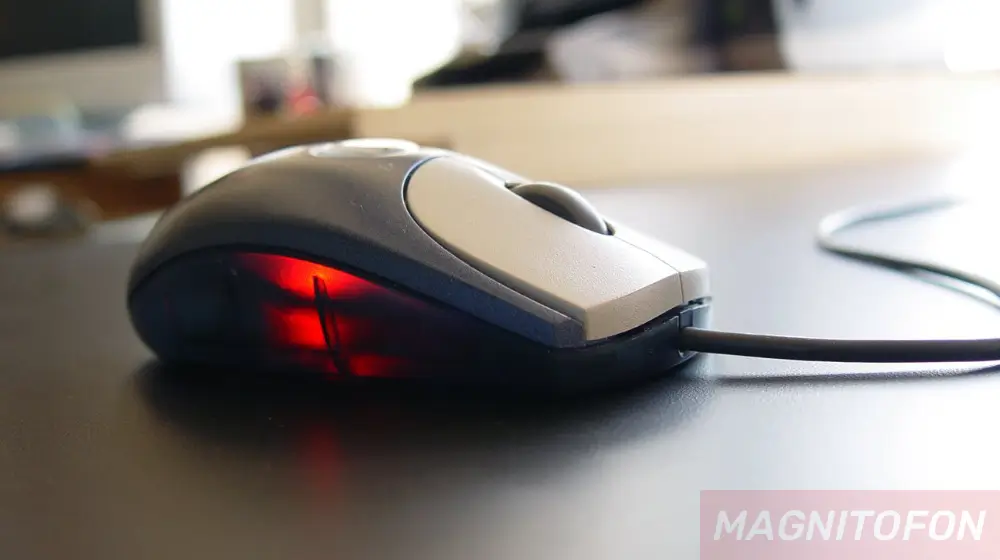
Якщо ви зіткнулися з ситуацією, коли лазер на вашій мишці горить, але курсор стоїть на місці, а кнопки не реагують, – не поспішайте бігти до магазину за новою. У більшості випадків проблема криється або в програмному збої драйвера, який вирішується перезавантаженням комп’ютера або перепідключенням пристрою в інший USB-порт, або в невідповідній поверхні, на якій використовується миша.
Ця стаття допоможе вам швидко провести діагностику і крок за кроком усунути найпоширеніші причини цієї несправності, як для дротових, так і для бездротових пристроїв.
Перші кроки: швидка діагностика проблеми
Палаючий лазер або світлодіод – це хороший знак. Він говорить про те, що миша отримує живлення і, найімовірніше, її основний сенсор справний. Проблема, як правило, полягає в передачі даних від мишки до комп’ютера. Перш ніж переходити до складних налаштувань, почніть із найпростіших і найочевидніших перевірок.
Виконайте ці елементарні дії, які часто вирішують проблему за кілька хвилин.
- Перезавантажте комп’ютер. Класична порада, яка вирішує до половини всіх програмних збоїв. Під час перезавантаження система заново ініціалізує всі пристрої та драйвери, що може усунути тимчасовий конфлікт.
- Поміняйте поверхню. Оптичні миші можуть некоректно працювати на скляних, глянцевих, дзеркальних або занадто строкатих поверхнях. Спробуйте використовувати стандартний килимок для миші або просто аркуш білого паперу.
- Перепідключіть мишу в інший USB-порт. Можливо, використовуваний вами порт вийшов з ладу або «завис». Відключіть мишу і підключіть її в інший, свідомо робочий роз’єм, бажано на задній панелі системного блока.
- Перевірте мишу на іншому пристрої. Якщо є можливість, підключіть мишу до іншого комп’ютера або ноутбука. Якщо вона там запрацює – проблема точно у вашому ПК. Якщо ні – найімовірніше, несправна сама миша.
Ці прості кроки допомагають локалізувати проблему: пов’язана вона з самою мишкою, її підключенням або програмним середовищем вашого комп’ютера.
Усунення програмних збоїв
Якщо швидка діагностика не допомогла, найімовірніше, причина криється в програмному забезпеченні – драйверах або налаштуваннях операційної системи. Ці проблеми також можна вирішити самостійно.
Перевірка драйверів у Диспетчері пристроїв
Диспетчер пристроїв – це центр управління всім обладнанням, підключеним до вашого комп’ютера. Саме тут можна побачити, чи коректно система розпізнає вашу мишу.
- Відкрийте «Диспетчер пристроїв». Для цього натисніть правою кнопкою миші на меню «Пуск» і виберіть відповідний пункт.
- Знайдіть розділ «Миші та інші вказівні пристрої » і розкрийте його.
- Якщо поруч із вашою мишею (зазвичай називається HID-сумісна миша) стоїть жовтий знак оклику або знак питання, значить, проблема в драйвері.
- Натисніть на пристрій правою кнопкою миші та виберіть «Видалити пристрій».
- Після видалення відключіть мишу від комп’ютера, почекайте 10-15 секунд і підключіть її знову. Windows повинна автоматично виявити пристрій і перевстановити базовий драйвер.
Ця процедура вирішує проблеми, пов’язані з пошкодженням або некоректним встановленням файлу драйвера.
Що робити, якщо не працює бездротова миша
Для бездротових мишок, які світяться, але не працюють, існує кілька специфічних причин, пов’язаних із відсутністю стабільного сигналу.
Перед вами основні моменти, на які варто звернути увагу.
- Замініть батарейки. Індикатор, що горить, не завжди означає достатній заряд. Для передачі сигналу потрібно більше енергії, ніж для роботи світлодіода. Встановіть нові, якісні батарейки.
- Перепідключіть бездротовий адаптер (донгл). Вийміть USB-приймач із порту, зачекайте кілька секунд і вставте його назад. Це перезапустить з’єднання.
- Перевірте сполучення. На деяких моделях мишок і USB-адаптерах є спеціальні кнопки «Connect» для повторної синхронізації. Натисніть їх одночасно або по черзі, щоб відновити зв’язок.
- Приберіть перешкоди. Розташуйте мишу та її приймач якомога ближче один до одного. Переконайтеся, що між ними немає великих металевих предметів або інших бездротових пристроїв (роутери, телефони), які можуть створювати радіоперешкоди.
Проблеми з бездротовими пристроями найчастіше пов’язані саме з живленням або якістю сигналу, а не з програмними збоями.
Апаратні несправності: коли мишу пора міняти
Якщо жодна з перерахованих вище порад не допомогла, ймовірно, проблема має апаратний характер. Палаючий лазер за непрацюючого курсору може вказувати на внутрішні пошкодження.
- Пошкодження кабелю. У дротових мишей часто перетирається дріт біля основи корпусу або біля USB-штекера. Це найбільш вразливе місце.
- Вихід з ладу контролера. Усередині миші може відмовити мікросхема, що відповідає за обробку і передачу даних, навіть якщо сенсор продовжує отримувати живлення.
- Поломка USB-коннектора. Сам штекер миші може бути фізично пошкоджений.
У разі апаратної поломки ремонт зазвичай недоцільний, і найпростішим рішенням буде купівля нового пристрою.