Зміст
Якщо не виводиться зображення на монітор через HDMI, насамперед перевірте, чи правильно вибрано джерело сигналу в меню самого дисплея і чи не підключений кабель до материнської плати замість дискретної відеокарти. Найчастіше проблема полягає в банальному відходженні контактів, несправному шнурі або програмному збої драйверів, які легко перевстановити без звернення до сервісного центру.
Апаратні причини відсутності сигналу
Найчастіше чорний екран виникає через фізичні несправності обладнання або просту неуважність при підключенні. Перш ніж лізти в системні налаштування, варто виключити найочевидніші механічні фактори.
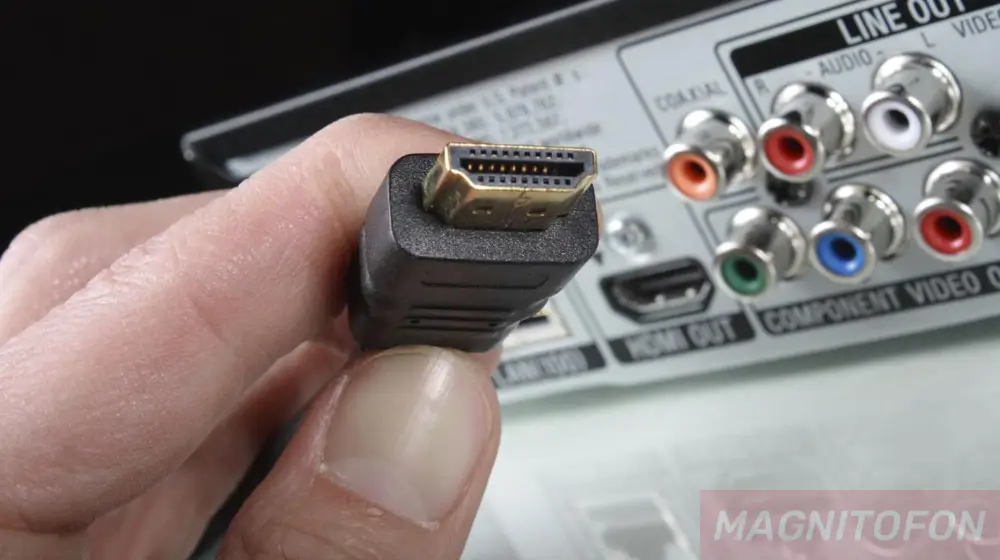
- Пошкоджений кабель: заломи, сильні перегини або неякісна пайка всередині штекера часто призводять до повної втрати контакту.
- Неправильно вибраний порт: шнур помилково вставлений у роз’єм материнської плати, хоча в комп’ютері встановлена потужна дискретна відеокарта.
- Окислення контактів: пил та підвищена вологість у приміщенні з часом погіршують провідність роз’ємів на системному блоці або самому дисплеї.
- Неправильне джерело сигналу: у налаштуваннях екрана апаратно вибрано інший вхід, наприклад DisplayPort або VGA, замість потрібного цифрового інтерфейсу.
Подібні апаратні нюанси вирішуються простим перепідключенням дротів або їх заміною на завідомо робочі. Якщо механічна частина у повному порядку, причину доведеться шукати на програмному рівні.
Програмні збої та налаштування операційної системи
Коли залізо справне, винуватцем темного дисплея часто стає операційна система. Конфлікти драйверів після нещодавнього оновлення Windows регулярно призводять до того, що графічний адаптер просто перестає коректно транслювати цифровий потік.
Іноді випадково збиваються параметри проєкції. Натискання комбінації клавіш Win+P викликає спеціа меню, де міг активуватися режим, що вимикає виведення на зовнішній екран. Це особливо актуально при використанні ноутбуків у зв’язці з додатковими матрицями.
Не варто заперечувати і про непідтримувану роздільну здатність або частоту оновлення. Якщо в системі задано параметри картинки, які матриця фізично не може відтворити, спрацює захист, і трансляція негайно перерветься.
Покрокова діагностика: що робити насамперед
Для швидкого відновлення працездатності техніки існує чіткий алгоритм перевірки. Діючи методом виключення, можна локалізувати поломку за кілька хвилин.
- Перевірка меню дисплея: натисканням кнопок на корпусі потрібно зайти у внутрішні налаштування та вручну вказати правильний порт джерела картинки.
- Зміна роз’єму на відеокарті: якщо графічний прискорювач має кілька однакових виходів, варто переключити штекер у сусідній вільний слот.
- Скидання налаштувань BIOS: виймання батарейки з материнської плати на пару хвилин допомагає усунути глибокі апаратні конфлікти комплектуючих.
- Перевстановлення драйверів: завантажившись у безпечному режимі, необхідно повністю видалити старе графіческое програмне забезпечення та встановити свіжу версію.
Дотримання цих базових кроків рятує від зайвих витрат на послуги сторонніх майстрів. У переважній більшості випадків картинка повертається вже на етапі банального перебору роз’ємів.
Коли варто підозрювати поломку відеокарти
Якщо всі дроти цілі, порти перевірені, а програмне забезпечення оновлене, під підозру потрапляє сам графічний чип. Відвал процесора або згорілий ланцюг живлення часто виявляються саме так: кулери шумлять, підсвічування системного блоку горить, але сигнал на матрицю не йде.
Правильний спосіб підтвердити або спростувати цей здогад — підключити комп’ютер до телевізора або будь-якого іншого робочого екрана. Якщо і там немає жодної реакції, комплектуючі потребують глибокого тестування та компонентного ремонту.
Часті питання
Чи можна підключати шнур при працюючому комп’ютері?
Сам стандарт підтримує гаряче підключення, проте через ризик пробою статичною електрикою краще з’єднувати пристрої у вимкненому стані. Це надійно вбереже чутливі контролери від випадкового вигорання.
Чи впливає довжина кабелю на якість трансляції?
Так, при довжині понад п’ять метрів дешеві дроти без екранування можуть втрачати пакети даних. Для великих відстаней краще використовувати якісні шнури із вбудованими активними підсилювачами сигналу.