Зміст
Функція надсилання медіафайлів, які зникають одразу після перегляду, стала однією з найбільш затребуваних опцій конфіденційності в месенджерах. У Telegram існує два основних способи відправити таке повідомлення: через механізм «одноразового перегляду» у звичайному чаті або через створення спеціального секретного чату. Обидва методи гарантують, що фото або відео не залишиться в галереї одержувача і зникне з історії листування.
Нижче детально розібрано алгоритми дій для смартфонів на базі Android і iOS, а також нюанси безпеки, про які варто знати перед надсиланням конфіденційних даних.
Зникаючі фото у звичайному чаті (View Once)
Найпростіший і найшвидший спосіб надіслати тимчасовий файл – використовувати вбудовану функцію таймера безпосередньо в меню надсилання. Цей метод не вимагає створення окремих діалогів і працює в будь-якому особистому листуванні. Фотографія з таким налаштуванням буде прихована під каламутною «вуаллю» (спойлером) і відкриється тільки при натисканні, а після закінчення таймера видалиться назавжди.
Алгоритм дій для надсилання контенту, що самознищується, має такий вигляд:
- Відкрийте потрібний чат і натисніть на іконку «Скріпка» для вибору файлу.
- Виберіть фото або відео з галереї (натисніть на саме зображення, щоб воно відкрилося в редакторі перед надсиланням).
- У рядку підпису або поруч із кнопкою відправки знайдіть іконку секундоміра або цифру «1» у кружечку.
- Натисніть на іконку. Одноразове натискання активує режим «Одноразовий перегляд» (файл зникне одразу після закриття).
- Тривале натискання (або вибір у меню) дає змогу встановити конкретний таймер: від 3 до 30 секунд.
- Натисніть кнопку надсилання (синя стрілка).
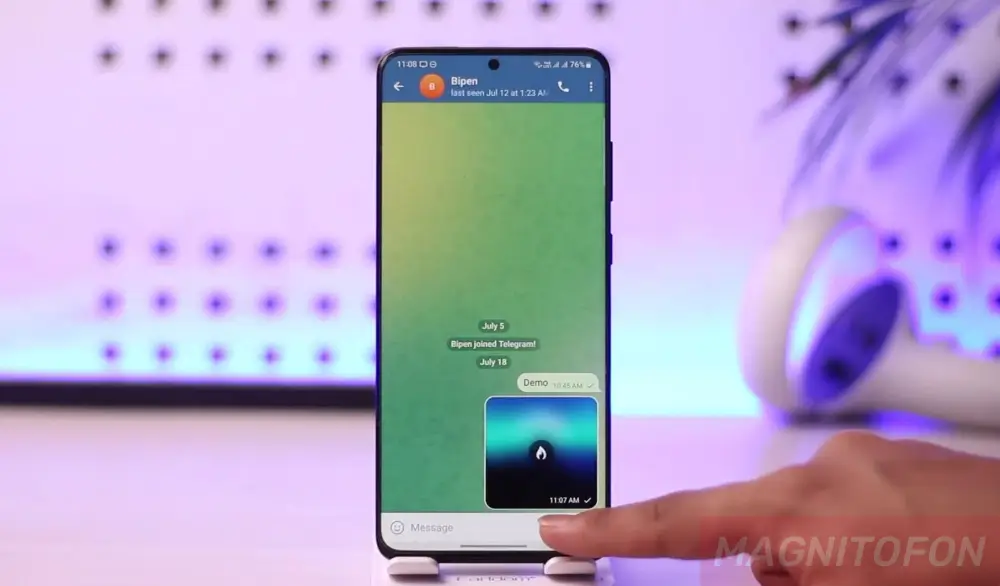
Одержувач побачить у чаті не саме зображення, а іконку з вогником. Зворотний відлік часу почнеться строго в момент, коли співрозмовник відкриє картинку на весь екран. Щойно час спливе, повідомлення зникне з чату в обох учасників.
Використання секретних чатів (Secret Chat)
Для підвищеної безпеки рекомендується використовувати класичні «Секретні чати». Їхня головна відмінність – використання кінцевого шифрування (end-to-end), за якого ключі зберігаються тільки на пристроях співрозмовників, а не на серверах Telegram. Переслати повідомлення з такого чату неможливо.
Процес створення секретного чату і налаштування таймера включає кілька кроків:
- Зайдіть у профіль користувача, з яким потрібно почати листування (натисніть на його ім’я зверху).
- Натисніть на іконку трьох точок (меню) і виберіть пункт «Почати секретний чат».
- У діалозі, що відкрився, натисніть на іконку таймера в полі введення тексту або у верхній панелі (залежить від версії ОС).
- Встановіть бажаний час життя повідомлень (наприклад, 1 хвилина або 1 година).
- Надішліть фото або відео звичайним способом.
У секретному чаті таймер працює інакше: він застосовується до всіх повідомлень у листуванні, а не тільки до конкретного фото. Відлік часу починається з моменту прочитання (появи двох галочок).
Чи можна зробити скріншот фото, що зникає?
Питання безпеки під час надсилання таких фото стоїть особливо гостро. Технічно Telegram намагається блокувати спроби збереження контенту, але механізми захисту на Android і iOS різняться.
Ситуація зі скріншотами виглядає так:
- У секретних чатах: На більшості Android-смартфонів створення скріншота заблоковано на рівні системи (буде чорний екран). На iOS скріншот зробити можна, але відправник миттєво отримає повідомлення: «Користувач зробив знімок екрана».
- У звичайних чатах (режим View Once): У разі спроби зробити запис екрана або скріншот, застосунок також має надіслати повідомлення відправнику.
- Уразливість: Жоден програмний захист не врятує, якщо одержувач сфотографує екран свого телефону на інший смартфон.
Тому, незважаючи на надійність алгоритмів Telegram, надсилати критично важливі документи або особисті дані варто тільки тим людям, яким ви довіряєте.
Робота функції на комп’ютері (Telegram Desktop)
Важливо враховувати, що функціонал десктопної версії Telegram для ПК (Windows, macOS, Linux) обмежений. Секретні чати на комп’ютері не підтримуються зовсім через особливості архітектури безпеки.
Що стосується перегляду зникаючих медіа:
- Отримати і переглянути фото, що самознищуються, на ПК часто неможливо – додаток попросить відкрити його на мобільному пристрої.
- Надіслати таке фото з комп’ютера можна через меню відправки (права кнопка миші на іконці відправки -> «Відправити з таймером»), але ця функція працює не у всіх версіях клієнта однаково стабільно.
Для повноцінного використання функцій конфіденційності рекомендується користуватися виключно мобільним додатком.