Содержание
Вопрос безопасности личных данных сегодня стоит особенно остро, и мессенджеры не являются исключением. Многие пользователи хотят ограничить доступ к своим чатам на случай, если смартфон попадет в чужие руки. В Telegram существует два уровня защиты: локальный код-пароль, который блокирует вход в само приложение на конкретном устройстве, и облачный пароль (двухэтапная аутентификация), защищающий аккаунт от взлома при входе с новых гаджетов.
В этой статье мы подробно разберем, как активировать обе функции, чтобы обеспечить максимальную приватность.
Установка код-пароля на смартфоне
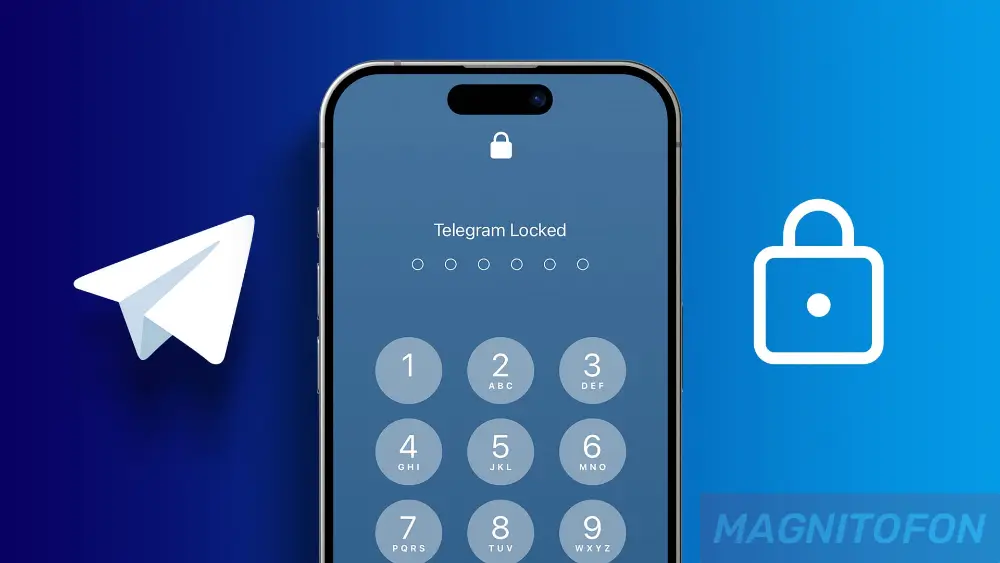
Код-пароль — это четырехзначная или произвольная комбинация цифр, которую приложение запрашивает при каждом открытии. Это базовая защита от любопытных глаз, работающая локально. Если вы забудете этот код, восстановить его не получится — придется переустанавливать приложение, при этом секретные чаты будут утеряны.
Инструкция для Android
На устройствах под управлением Android настройка блокировки производится через основное меню настроек приложения.
Процесс активации защиты включает в себя несколько простых шагов, которые необходимо выполнить в строгой последовательности:
- Откройте приложение и перейдите в «Настройки» (три полоски в левом верхнем углу).
- Выберите пункт «Конфиденциальность».
- В разделе «Безопасность» найдите строку «Код-пароль» и нажмите на нее.
- Нажмите кнопку «Включить код-пароль».
- Придумайте и введите комбинацию из 4 цифр (при желании можно переключиться на буквенно-цифровой пароль).
- Повторите ввод для подтверждения.
После установки кода в этом же меню появится возможность настроить разблокировку отпечатком пальца и установить таймер автоблокировки, чтобы приложение закрывалось автоматически через определенное время бездействия.
Инструкция для iPhone (iOS)
Владельцы техники Apple также могут защитить свои переписки, используя встроенные средства аутентификации iOS.
Алгоритм действий на айфоне практически идентичен, но имеет свои интерфейсные особенности:
- Зайдите в раздел «Настройки» (значок шестеренки внизу справа).
- Перейдите в пункт «Конфиденциальность».
- Нажмите на раздел «Код-пароль и Face ID» (или Touch ID).
- Выберите «Включить код-пароль».
- Введите желаемую комбинацию цифр.
После активации функции станет доступна опция «Разблокировка с помощью Face ID» или «Touch ID», что значительно упрощает и ускоряет доступ к чатам, не снижая уровень безопасности.
Как поставить облачный пароль (Двухэтапная аутентификация)
Если код-пароль защищает приложение на телефоне, то облачный пароль защищает сам аккаунт от перехвата. Даже если злоумышленники перехватят СМС с кодом подтверждения при входе на новом устройстве, они не смогут войти в профиль без знания этой дополнительной комбинации.
Настройка этого параметра критически важна для полной безопасности учетной записи и выполняется следующим образом:
- Зайдите в «Настройки» и откройте раздел «Конфиденциальность».
- Выберите пункт «Облачный пароль» (или «Двухэтапная аутентификация»).
- Нажмите «Установить пароль».
- Введите сложную комбинацию и подтвердите её.
- Обязательно укажите подсказку и адрес электронной почты для восстановления доступа.
Указание электронной почты является обязательной рекомендацией, так как если вы забудете облачный пароль и не привяжете почту, восстановить доступ к аккаунту будет невозможно, и его придется удалять.
Защита приложения на компьютере (Desktop)
Многие используют мессенджер на рабочем ПК, где риск несанкционированного доступа коллегами или членами семьи также велик. Версия Telegram Desktop имеет собственную независимую настройку блокировки.
Чтобы закрыть доступ к переписке на компьютере, необходимо выполнить следующие действия в меню программы:
- Откройте боковое меню и перейдите в «Настройки».
- Выберите раздел «Конфиденциальность».
- В блоке «Код-пароль» нажмите на кнопку включения функции.
- Введите и подтвердите желаемую комбинацию.
После активации над списком чатов появится иконка замка: нажав на нее, можно мгновенно заблокировать приложение вручную, не дожидаясь срабатывания автоблокировки.