Содержание
Сброс настроек роутера (Hard Reset) — это процедура полного восстановления программного обеспечения устройства к исходному заводскому состоянию. Данная операция является универсальным решением при забытом пароле от административной панели, критических ошибках соединения или нестабильной работе Wi-Fi сети. Важно понимать, что после завершения процесса все пользовательские данные, включая название сети, пароли и параметры подключения провайдера, будут безвозвратно удалены.
Существует два основных способа инициировать возврат к заводским параметрам: механический (с использованием кнопки на корпусе) и программный (через веб-интерфейс). Выбор метода зависит от наличия физического доступа к оборудованию и работоспособности его прошивки.
Способ 1: Аппаратный сброс (Кнопка Reset)
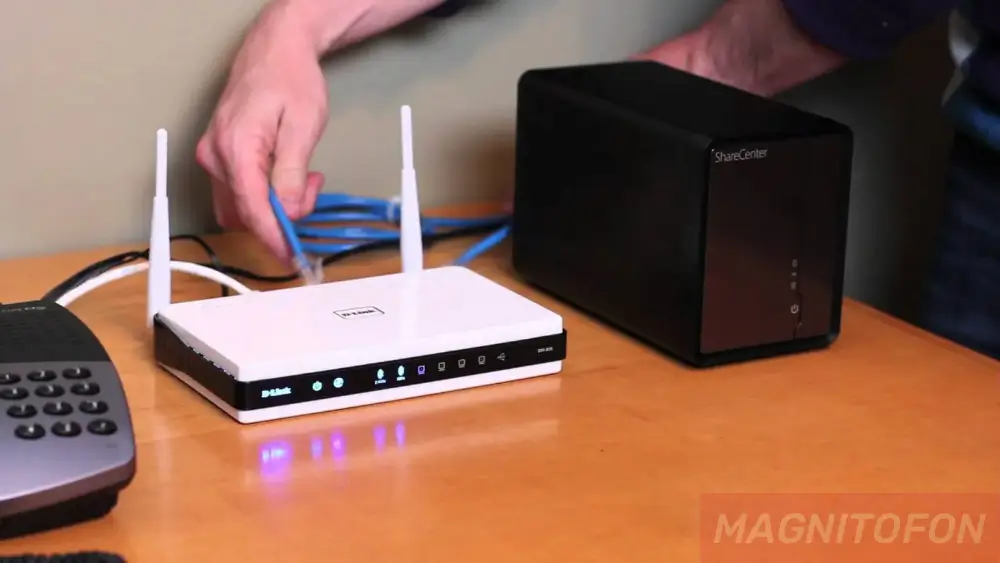
Это наиболее надежный и распространенный метод, который работает на 99% маршрутизаторов (TP-Link, D-Link, Asus, Keenetic, Tenda). Он незаменим в ситуациях, когда веб-интерфейс недоступен или утерян пароль администратора. Кнопка сброса обычно расположена на задней панели рядом с портами LAN/WAN.
Алгоритм действий для аппаратного сброса выглядит следующим образом:
- Определите тип кнопки. Она может быть выполнена в виде выступающей клавиши или утоплена вглубь корпуса (защита от случайных нажатий). Часто функционал сброса совмещен с кнопкой WPS (подписана как «WPS/Reset»).
- Подготовьте инструмент. Если кнопка утоплена в отверстие, потребуется тонкий предмет: канцелярская скрепка, зубочистка или иголка.
- Выполните удержание. При включенном питании роутера нажмите кнопку и удерживайте её. Для выделенной кнопки Reset достаточно 10–15 секунд. Если кнопка совмещена с WPS, время удержания нужно увеличить до 20 секунд, чтобы избежать простой активации режима быстрого подключения.
- Дождитесь индикации. Сигналом успешного сброса станет одновременное мигание всех индикаторов на передней панели, после чего устройство уйдет в перезагрузку.
После того как роутер перезагрузится (это занимает около 2–3 минут), он вернется к заводским параметрам.
Способ 2: Программный сброс через настройки
Если маршрутизатор установлен в труднодоступном месте, но есть доступ к его административной панели, безопаснее и удобнее воспользоваться программным методом. Этот способ позволяет обнулить конфигурацию удаленно через браузер компьютера или смартфона, подключенного к локальной сети.
Процедура восстановления через веб-интерфейс включает следующие этапы:
- Вход в систему. Откройте браузер и введите IP-адрес роутера (стандартные адреса: 192.168.0.1, 192.168.1.1 или tplinkwifi.net). Пройдите авторизацию, введя логин и пароль (по умолчанию часто используются admin/admin, если они не были изменены).
- Поиск раздела. Необходимая опция обычно находится в меню «Системные инструменты» (System Tools), «Администрирование» (Administration) или «Управление» (Maintenance).
- Активация сброса. Найдите пункт «Заводские настройки» (Factory Defaults) и нажмите кнопку «Восстановить» или «Сброс».
- Подтверждение. Система запросит подтверждение действия. После согласия связь с роутером прервется, и начнется процесс перезагрузки.
Стоит учитывать, что при удаленном сбросе через Wi-Fi соединение разорвется сразу после нажатия кнопки. Для продолжения настройки потребуется заново подключиться к сети, которая примет стандартное название (указано на наклейке роутера).
Метод «30/30/30» для сложных случаев
В редких ситуациях, когда стандартный сброс не помогает или прошивка устройства работает некорректно (роутер «окирпичился»), применяется более радикальный метод, известный как «Правило 30/30/30». Этот алгоритм позволяет полностью очистить энергозависимую память (NVRAM).
Последовательность выполнения метода «30/30/30»:
- При включенном роутере зажмите кнопку Reset и удерживайте ее 30 секунд.
- Не отпуская кнопку Reset, выдерните шнур питания из розетки и держите кнопку еще 30 секунд.
- Не отпуская кнопку Reset, вставьте шнур питания обратно и продолжайте удерживать кнопку еще 30 секунд.
Суммарно кнопка должна быть зажата 90 секунд без перерыва. Этот способ эффективен для старых моделей и устройств с кастомными прошивками (например, DD-WRT), но на современных моделях применяется редко.
Действия после сброса (Настройка интернета)
Главное последствие сброса — полное отсутствие доступа в интернет, так как роутер «забыл» настройки провайдера. Устройство переходит в режим первоначальной конфигурации.
Для восстановления доступа к сети потребуется выполнить ряд действий:
- Подключение. Подключитесь к роутеру кабелем или по Wi-Fi, используя данные (SSID и пароль) с наклейки на дне корпуса.
- Ввод данных провайдера. Зайдите в веб-интерфейс и настройте тип WAN-подключения (PPPoE, L2TP, Динамический IP). Эти данные (логин, пароль, сервер) прописаны в вашем договоре с интернет-провайдером.
- Настройка Wi-Fi. Придумайте и сохраните новое имя беспроводной сети и надежный пароль.
Без ввода настроек провайдера интернет работать не будет, даже если индикаторы на роутере светятся. Поэтому перед началом процедуры сброса настоятельно рекомендуется найти договор или уточнить параметры подключения в технической поддержке провайдера.