Содержание
Чтобы быстро освободить память от системного мусора на iOS, необходимо очистить кэш браузера Safari, удалить историю сообщений и переустановить самые ресурсоемкие приложения, такие как популярные мессенджеры и социальные сети. Если раздел со скрытыми файлами по-прежнему занимает слишком много места, самым эффективным и надежным способом остается создание свежей резервной копии устройства с последующим полным сбросом до заводских настроек и восстановлением данных.
Что такое системные данные в iOS и почему они занимают память
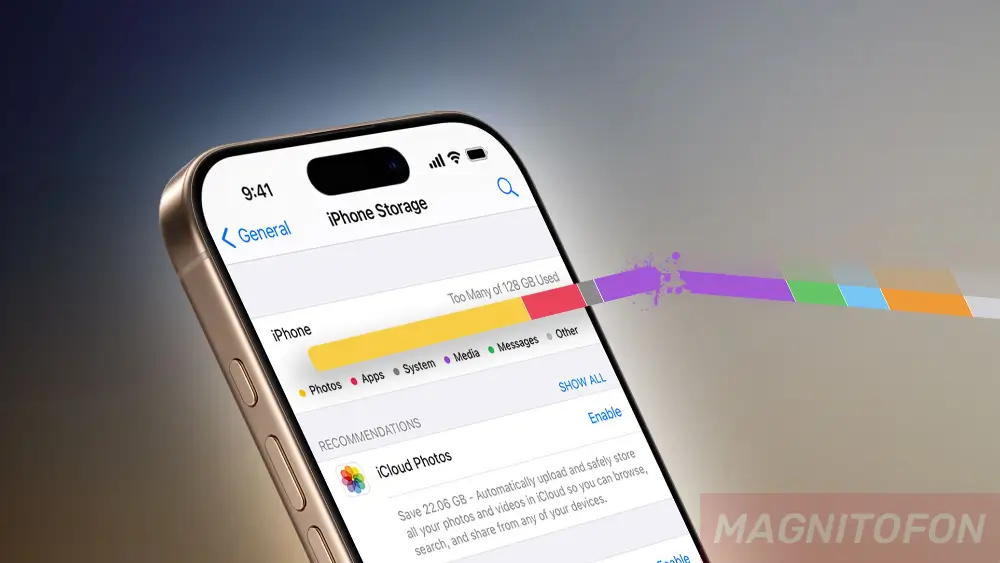
Раздел с системной информацией на смартфонах Apple часто вызывает недоумение у владельцев, так как его размер может незаметно достигать десятков гигабайт. В эту категорию попадает огромное количество скрытых файлов, которые операционная система использует для своей работы и ускорения загрузки контента.
- Кэш приложений и браузера: временные файлы, сохраненные картинки и скрипты сайтов, которые устройство сохраняет для быстрого доступа.
- Файлы обновлений iOS: загруженные, но еще не установленные пакеты обновлений операционной системы, ожидающие перезагрузки смартфона.
- Системные логи и статистика: отчеты об ошибках, данные аналитики и диагностическая информация, которая постоянно собирается в фоновом режиме.
- Голоса Siri и шрифты: дополнительные языковые пакеты, загруженные голоса голосового ассистента и различные системные шрифты.
- Кэш стриминговых сервисов: буферизированные фрагменты видео и музыки из популярных мультимедийных платформ.
Со временем эти элементы накапливаются, превращаясь в совершенно бесполезный цифровой балласт. Операционная система должна самостоятельно очищать этот раздел при нехватке свободного места, но на практике алгоритмы очистки часто дают сбой, требуя ручного вмешательства.
Как очистить системные данные на Айфоне через кэш Safari
Фирменный браузер Apple является одним из главных виновников стремительного роста системного раздела, так как он довольно агрессивно кэширует данные посещаемых сайтов. Очистка истории и файлов веб-серфинга — это первый и самый простой шаг к освобождению драгоценных гигабайт.
- Переход в настройки: откройте главное меню настроек смартфона и прокрутите экран вниз до раздела с установленными приложениями.
- Поиск браузера: найдите и выберите пункт Safari в общем списке системных программ.
- Удаление данных: нажмите на кнопку «Очистить историю и данные», после чего подтвердите свое действие во всплывающем окне.
- Закрытие вкладок: дополнительно рекомендуется включить автоматическое закрытие старых вкладок через день или неделю в настройках самого браузера.
После выполнения этих простых действий раздел с системным мусором может заметно похудеть. Важно учитывать, что при этом полностью сотрется история просмотров, а на некоторых сайтах придется заново проходить процедуру авторизации.
Удаление и переустановка ресурсоемких приложений
Мессенджеры и социальные сети активно используют внутреннюю память для хранения медиафайлов, которые система может ошибочно классифицировать как системный кэш. Обычная выгрузка приложения не всегда помогает, поэтому радикальная переустановка работает гораздо эффективнее.
- Анализ хранилища: зайдите в настройки, выберите «Основные», а затем «Хранилище iPhone», чтобы увидеть список самых тяжелых программ.
- Выявление лидеров: обратите особое внимание на мессенджеры и приложения для просмотра коротких видео, которые обычно накапливают больше всего скрытого мусора.
- Полное удаление: выберите проблемное приложение и нажмите «Удалить приложение», чтобы стереть не только саму программу, но и весь связанный с ней кэш.
- Повторная загрузка: откройте магазин приложений, найдите удаленную программу и установите ее заново, авторизовавшись в своем аккаунте.
Такой подход позволяет полностью обнулить весь накопленный багаж временных файлов. В некоторых продвинутых мессенджерах можно просто зайти во внутренние настройки самого приложения и детально очистить кэш там, не прибегая к полному удалению.
Настройка хранения сообщений в iMessage
Стандартное приложение для обмена сообщениями по умолчанию хранит абсолютно все переписки вечно. Если в чатах регулярно пересылаются фотографии, видеоролики и анимированные стикеры, база данных разрастается до невероятных размеров, часть из которых оседает именно в скрытых папках системы.
Чтобы исправить эту ситуацию, достаточно зайти в основные настройки смартфона, найти раздел «Сообщения» и перейти к пункту «Оставлять сообщения». Изменение параметра с «Бессрочно» на «30 дней» или «1 год» заставит устройство автоматически удалить старые и неактуальные вложения. Этот элементарный трюк работает безотказно и моментально возвращает значительную часть утраченной памяти.
Радикальный метод: сброс до заводских настроек и восстановление
Когда локальные методы очистки не приносят желаемого результата, а системный раздел продолжает занимать половину накопителя, остается прибегнуть к самому мощному инструменту. Полный сброс мобильного устройства с последующим восстановлением из резервной копии гарантированно решает проблему глубоких программных сбоев.
- Создание бэкапа: подключите смартфон к компьютеру через кабель или используйте облачное хранилище для создания свежей резервной копии всех данных.
- Полный сброс: перейдите во вкладку «Основные», выберите «Перенос или сброс iPhone», затем нажмите красную кнопку «Стереть контент и настройки».
- Начальная настройка: после автоматической перезагрузки следуйте инструкциям на экране смартфона вплоть до этапа выбора способа переноса данных.
- Восстановление информации: выберите опцию восстановления из ранее созданной резервной копии в облаке или на жестком диске компьютера.
В процессе восстановления операционная система загружает только чистые пользовательские данные, полностью игнорируя скопившийся системный мусор и ошибки кэширования. Это действие возвращает гаджет к оптимальному программному состоянию и освобождает максимум доступного дискового пространства.
Дополнительные советы по поддержанию порядка в iOS
Профилактика всегда лучше, чем упорная борьба с последствиями, поэтому крайне полезно выработать несколько привычек для поддержания чистоты в операционной системе. Регулярная перезагрузка гаджета хотя бы раз в несколько недель отлично помогает сбросить временные файлы и очистить оперативную память. Опытные пользователи отмечают, что система сама проводит небольшую базовую уборку при каждом новом запуске.
Также не стоит игнорировать официальные программные обновления от разработчиков. Инженеры регулярно исправляют баги, напрямую связанные с утечками памяти и некорректным подсчетом свободного места на накопителе. Установка свежей версии прошивки очень часто устраняет скрытые ошибки, из-за которых раздел системных файлов отображается неверно или отказывается очищаться в фоновом режиме.