Зміст
Необхідність виділити весь текст відразу — одна з найчастіших операцій при роботі з документами, веб-сторінками або будь-якими текстовими полями. Це дозволяє швидко скопіювати, вирізати, видалити або застосувати форматування до всього вмісту. На щастя, для цього існують стандартні гарячі клавіші і прості дії, які працюють практично на всіх пристроях.
У цій інструкції ми розберемо, як виділити весь текст на комп’ютері під управлінням Windows і macOS, а також на смартфонах з Android і iOS.
Як виділити весь текст на комп’ютері (Windows, macOS, Linux)
На персональних комп’ютерах і ноутбуках для повного виділення тексту використовується стандартна комбінація клавіш. Вона може незначно відрізнятися в залежності від операційної системи, але принцип залишається єдиним.
Windows і Linux
Для того щоб виділити абсолютно весь текст в активному вікні (будь то текстовий редактор, браузер або поле для введення), використовується універсальне поєднання клавіш:
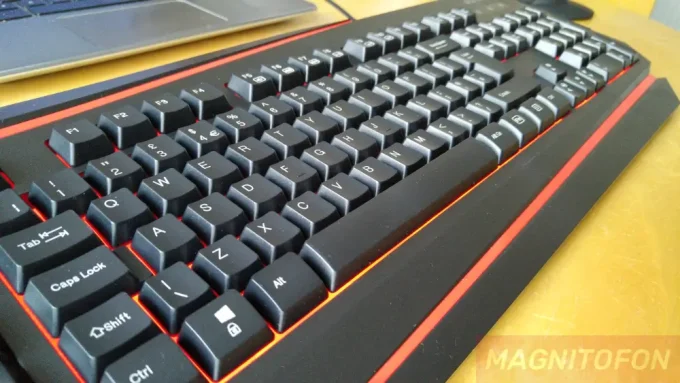
Ctrl + A
- Ctrl — це клавіша «Control».
- A — це літера «A» з англійського слова «All» (все).
Просто затисніть клавішу Ctrl і, не відпускаючи її, натисніть клавішу A. Ця комбінація спрацює в 99% програм: в Microsoft Word, Google Docs, блокноті, адресному рядку браузера і на будь-якій веб-сторінці.
macOS (Mac, MacBook)
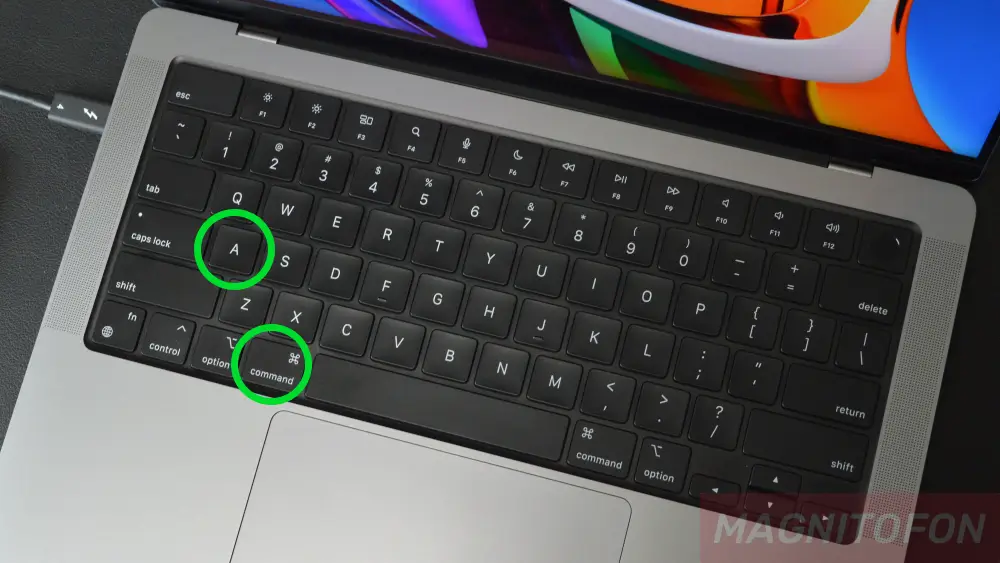
В операційній системі від Apple логіка та сама, але замість клавіші Ctrl використовується функціональна клавіша Command. Вона позначається символом ⌘.
Відповідно, щоб виділити весь текст на Mac, потрібно натиснути:
Cmd + A
Затисніть клавішу Command (⌘) і, утримуючи її, натисніть A. Результат буде тим самим — виділиться весь вміст активної області.
Як виділити весь текст на телефоні (Android і iOS)
На смартфонах і планшетах немає фізичної клавіатури в постійному доступі, тому процес виділення тексту виконується за допомогою сенсорного екрану. Метод практично ідентичний для пристроїв на Android і iOS.
Для виділення всього тексту в нотатках, браузері або месенджері необхідно виконати кілька простих кроків. Цей алгоритм інтуїтивно зрозумілий і швидко запам’ятовується.
- Зробіть довгий тап. Торкніться пальцем будь-якого слова в текстовому полі і утримуйте його секунду. Текст під пальцем виділиться, і по його краях з’являться два маркери-бігунки для зміни області виділення.
- Відкрийте контекстне меню. Разом з маркерами з’явиться спливаюче меню з опціями: «Копіювати», «Вирізати», «Вставити» та іншими.
- Виберіть опцію «Виділити все». У цьому меню знайдіть і натисніть на пункт «Виділити все» (або «Вибрати все» в деяких версіях прошивок). Відразу після цього весь текст в поточному полі буде виділений.
Після виконання цих дій ви зможете скопіювати, видалити або поділитися всім текстом, використовуючи те ж саме контекстне меню. Хоча точна назва пунктів меню може дещо відрізнятися в різних додатках, сам принцип — довге натискання і вибір відповідної опції — залишається незмінним.
Короткий підсумок
Підбиваючи підсумок, можна запам’ятати всього кілька простих комбінацій, які заощадять масу часу при роботі з текстом.
- На Windows/Linux:
Ctrl + A - На macOS:
Cmd + A - На Android/iOS: Довге натискання на текст → Меню → «Виділити все».
Освоєння цих простих прийомів значно прискорює редагування та управління інформацією, роблячи роботу за комп’ютером або смартфоном більш ефективною.