Зміст
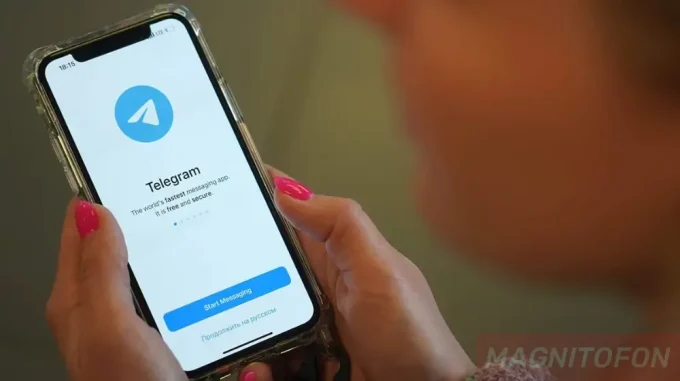
Месенджер Telegram пропонує один із найзручніших інструментів для обміну аудіоповідомленнями. Відправлення голосових нотаток економить час під час спілкування на ходу, коли набирати текст на віртуальній або фізичній клавіатурі незручно.
Як записати голосове повідомлення на телефоні (Android та iOS)
Щоб записати голосове повідомлення в Телеграм, потрібно відкрити чат, натиснути й утримувати іконку мікрофона в правому нижньому кутку екрана. Поки кнопка натиснута, відбувається фіксація звуку, а після її відпускання аудіофайл автоматично надсилається співрозмовнику.
Мобільні клієнти під управлінням операційних систем Android та iOS мають ідентичний інтерфейс для створення аудіозаписів. Базовий алгоритм дій вимагає виконання кількох простих кроків.
- Відкриття потрібного чату: виберіть діалог з людиною або групу, куди планується відправити аудіофайл.
- Утримання мікрофона: знайдіть значок мікрофона біля поля введення тексту, натисніть на нього і не відпускайте палець.
- Процес надиктовування: вимовте потрібну інформацію в мікрофон смартфона, стежачи за індикатором рівня гучності на екрані.
- Надсилання або скасування: відпустіть палець для миттєвого надсилання файлу, або змахніть вліво, щоб видалити невдалий дубль.
Під час використання мобільного інтернету в Україні аудіофайли стискаються автоматично, що дає змогу суттєво економити трафік. Доставка такого повідомлення відбувається практично миттєво навіть за слабкого сигналу стільникової мережі.
Як записати голосове в Телеграм на комп’ютері (ПК)
Десктопна версія месенджера (Telegram Desktop) дає змогу надсилати аудіофайли прямо з комп’ютера або ноутбука. Для цього потрібно заздалегідь підключити і налаштувати зовнішній мікрофон або використовувати вбудований.
- Перевірка обладнання: переконайтеся, що мікрофон активовано в налаштуваннях звуку операційної системи Windows або macOS.
- Активація запису: наведіть курсор миші на значок мікрофона в правому нижньому кутку вікна чату і затисніть ліву кнопку.
- Фіксація повзунка: потягніть курсор угору до появи іконки замка, щоб звільнити руку і продовжувати говорити без утримання кнопки.
- Керування файлом: натисніть кнопку зі стрілкою для завершення і відправки, або виберіть значок кошика для видалення поточної доріжки.
Якість звуку під час надсилання з комп’ютера безпосередньо залежить від апаратних характеристик використовуваного мікрофона. Використання хорошої гарнітури дає змогу домогтися високої чистоти голосу, що особливо корисно для робочих і корпоративних чатів.
Приховані функції: запис без утримання кнопки та одноразові аудіо
Розробники постійно додають нові можливості для підвищення конфіденційності та зручності повсякденного спілкування. В останніх оновленнях додатка з’явилися інструменти для створення повідомлень, що зникають, і комфортного надиктовування довгих текстів.
- Режим вільних рук: затисніть значок мікрофона і потягніть його вгору до іконки замка, після чого можна відпустити дисплей і покласти телефон на стіл.
- Прослуховування перед надсиланням: у режимі заблокованого запису натисніть кнопку зупинки (квадрат), щоб прослухати свій голос перед надсиланням.
- Одноразові голосові: перед надсиланням заблокованого запису натисніть на іконку, що з’явилася з цифрою один, щоб співрозмовник зміг прослухати аудіо тільки один раз.
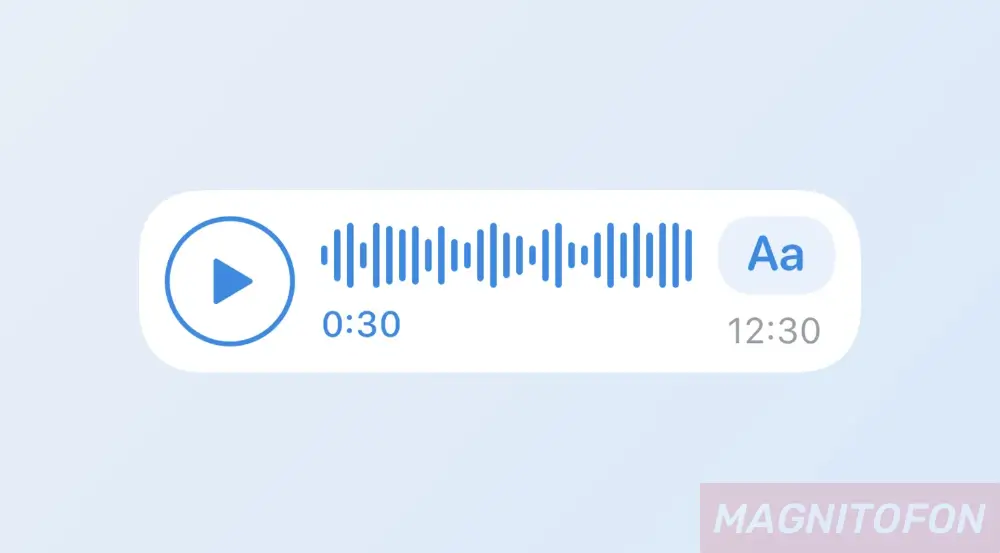
- Перетворення на текст: користувачі з Premium-підпискою можуть натиснути на спеціальну кнопку поруч з отриманим аудіо, щоб нейромережа миттєво перевела голос у текстовий формат.
Використання одноразових аудіоповідомлень чудово підходить для передачі конфіденційних даних, наприклад, паролів або особистої інформації.
Після першого прослуховування файл назавжди видаляється з історії листування на сервері та пристроях обох учасників.