Зміст
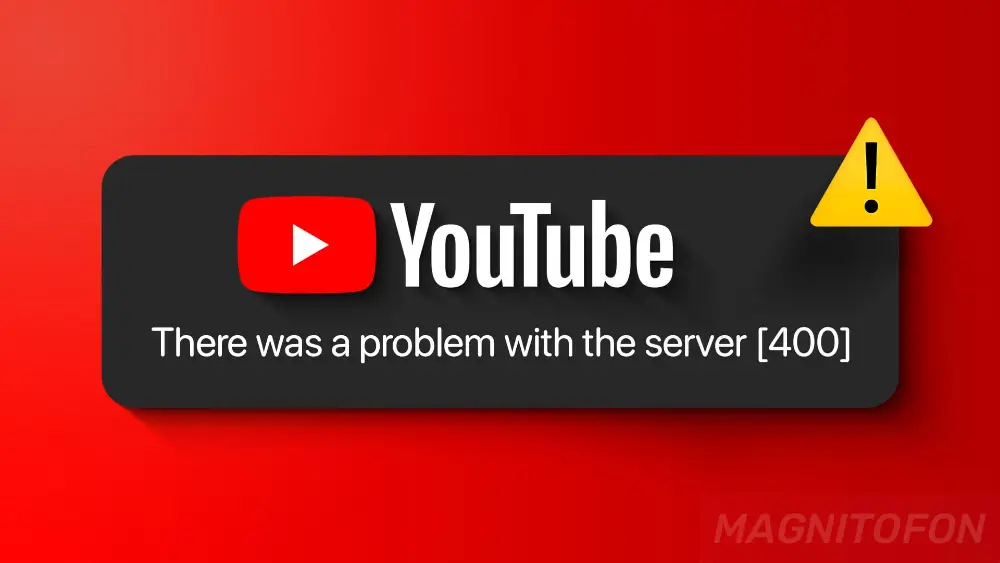
Якщо при спробі зайти на YouTube або переглянути відео ви бачите повідомлення «Помилка 400» (Bad Request), не варто звинувачувати свій інтернет або сам відеохостинг. Ця проблема майже завжди виникає на стороні користувача. Головна причина помилки 400 — пошкоджені або застарілі дані (кеш і файли cookie), збережені у вашому браузері. Найшвидший і найефективніший спосіб це виправити — виконати повне очищення кешу і cookie в налаштуваннях браузера.
Простими словами, ваш браузер намагається відправити запит на сервер YouTube, але через накопичене «цифрове сміття» цей запит стає некоректним, і сервер його відхиляє. У цій статті ми детально розберемо всі можливі причини цієї неполадки і надамо чіткі інструкції, які допоможуть вам швидко повернути доступ до улюблених відео.
Що насправді означає помилка 400 Bad Request на YouTube?
Хоча повідомлення говорить про «проблему з сервером», насправді воно вказує на те, що сервер YouTube не зміг зрозуміти або обробити запит, надісланий вашим пристроєм. Це як надіслати лист з нерозбірливою адресою — поштова служба просто поверне його назад. Розуміння суті проблеми допоможе вам швидше її вирішити.
Давайте розглянемо список найбільш ймовірних винуватців, через яких може виникати збій.
- Пошкоджений кеш браузера: Найчастіша причина. Браузер зберігає тимчасові файли сайтів для їх швидкого завантаження, але з часом ці файли можуть пошкодитися.
- Застарілі файли cookie: YouTube використовує cookie для запам’ятовування вашого облікового запису та уподобань. Якщо ці файли застаріли або конфліктують, сервер може відхилити запит.
- Конфлікт розширень (плагінів): Деякі розширення, особливо блокувальники реклами або VPN-сервіси, можуть змінювати запити до сайту, роблячи їх некоректними.
- Неправильне посилання (URL): Якщо ви перейшли за некоректно скопійованим або зміненим посиланням на відео, сервер не зможе знайти потрібний контент.
- Тимчасовий збій на стороні YouTube: Вкрай рідкісний випадок, але іноді проблема дійсно може бути пов’язана з короткочасними технічними роботами на самому хостингу.
Як бачите, практично всі причини пов’язані з вашим браузером або пристроєм, а значить, їх можна і потрібно виправляти самостійно.
Як виправити помилку 400 на комп’ютері: покрокові рішення
Почніть з найпростіших і найефективніших методів. Рухайтеся по списку по порядку, і з великою ймовірністю проблема буде вирішена вже на перших двох кроках.
Ось перевірений алгоритм дій для усунення збою в браузері на ПК.
- Глибоке очищення кешу і файлів cookie. Це ключова дія. Недостатньо просто натиснути F5.
- У Google Chrome натисніть Ctrl + Shift + Del. У вікні, що відкрилося, виберіть часовий діапазон «Весь час», поставте галочки навпроти «Файли cookie та інші дані сайтів» і «Зображення та інші файли, збережені в кеші», потім натисніть «Видалити дані».
- У Mozilla Firefox та інших браузерах комбінація клавіш і принцип дії аналогічні. Головне — вибрати видалення за весь період.
- Перезавантаження сторінки та браузера. Після очищення даних повністю закрийте браузер (всі вікна) і відкрийте його заново. Перейдіть на YouTube і перевірте, чи вирішена проблема. Можна також використовувати «жорстке» перезавантаження сторінки, натиснувши Ctrl + F5.
- Використання режиму Інкогніто. Відкрийте вікно в режимі інкогніто (Ctrl + Shift + N в Chrome) і спробуйте зайти на YouTube. Якщо в цьому режимі все працює, проблема на 100% пов’язана або з кешем (який ви, можливо, не до кінця очистили), або з одним із встановлених розширень.
- Відключення розширень браузера. Якщо в режимі інкогніто помилка зникла, поверніться в звичайний режим і почніть по черзі відключати розширення (особливо блокувальники реклами, VPN, проксі-сервіси). Після відключення кожного оновлюйте сторінку YouTube. Так ви зможете виявити плагін, що викликає конфлікт.
- Перевірка та оновлення браузера. Переконайтеся, що ви використовуєте останню версію вашого веб-браузера. Застаріле програмне забезпечення може мати проблеми з сумісністю, які призводять до подібних збоїв.
Виконання цих кроків у більшості випадків гарантує усунення помилки 400, оскільки вони спрямовані на всі основні локальні причини її виникнення.
Помилка 400 у мобільному додатку YouTube на телефоні
Проблема може виникнути не тільки на комп’ютері, але й в офіційному додатку YouTube на Android або iOS. Принцип тут той самий — збій викликаний накопиченими даними або помилкою в самому додатку.
Якщо ви зіткнулися з помилкою 400 на смартфоні, виконайте наступні дії.
- Перезавантажте телефон. Банальний, але часто ефективний спосіб усунути тимчасові програмні збої.
- Очистіть кеш додатка. Це аналог очищення кешу в браузері. На Android зайдіть в «Налаштування» -> «Додатки» -> «YouTube» -> «Сховище» і натисніть «Очистити кеш». На iOS така функція обмежена, тому краще відразу перейти до наступного кроку.
- Перевірте наявність оновлень. Відкрийте Play Store або App Store, знайдіть додаток YouTube і подивіться, чи доступна для нього нова версія. Оновлення часто містять виправлення відомих помилок.
- Переінсталюйте додаток. Якщо нічого не допомагає, видаліть додаток YouTube зі свого телефону, а потім встановіть його заново з магазину додатків. Це гарантовано видалить всі пошкоджені дані.
Ці методи допоможуть вирішити проблему з помилкою 400 в мобільному додатку і повернути його в робочий стан.
На закінчення варто зазначити, що помилка 400 — це майже завжди локальна проблема, яку легко виправити своїми силами. Перш ніж шукати складні рішення, завжди починайте з очищення даних браузера або додатка. І тільки якщо жоден із запропонованих методів не допоміг, можна перевірити інформацію про глобальні збої YouTube на спеціалізованих сайтах на кшталт Downdetector, щоб переконатися, що проблема не на вашому боці.