Содержание
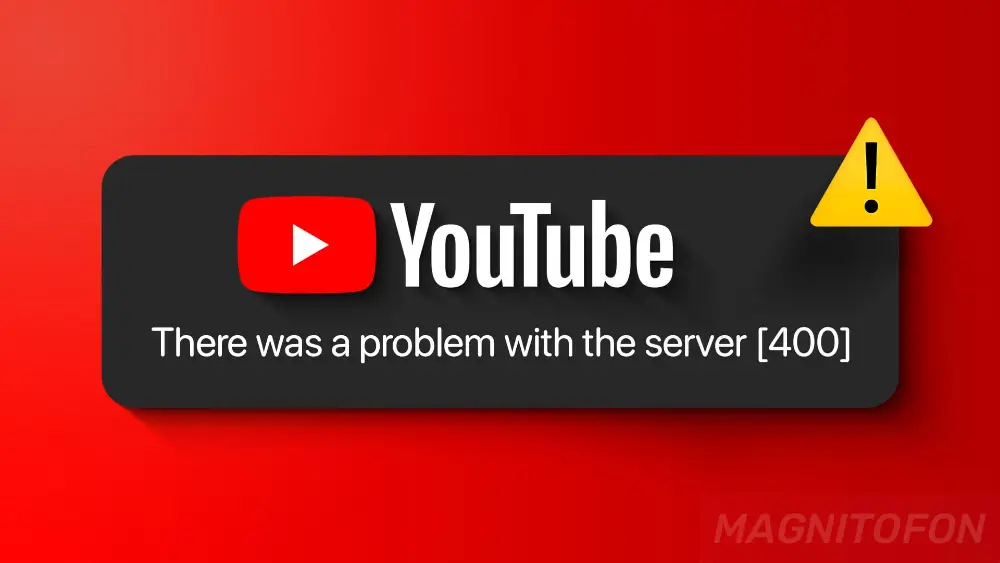
Если при попытке зайти на YouTube или посмотреть видео вы видите сообщение «Ошибка 400» (Bad Request), не стоит винить свой интернет или сам видеохостинг. Эта проблема почти всегда возникает на стороне пользователя. Главная причина ошибки 400 — поврежденные или устаревшие данные (кеш и файлы cookie), сохраненные в вашем браузере. Самый быстрый и эффективный способ это исправить — выполнить полную очистку кеша и cookie в настройках браузера.
Простыми словами, ваш браузер пытается отправить запрос на сервер YouTube, но из-за накопившегося «цифрового мусора» этот запрос становится некорректным, и сервер его отвергает. В этой статье мы подробно разберем все возможные причины этой неполадки и предоставим четкие инструкции, которые помогут вам быстро вернуть доступ к любимым видео.
Что на самом деле означает ошибка 400 Bad Request на YouTube?
Хотя сообщение говорит о «проблеме с сервером», на самом деле оно указывает на то, что сервер YouTube не смог понять или обработать запрос, отправленный вашим устройством. Это как отправить письмо с неразборчивым адресом — почтовая служба просто вернет его обратно. Понимание корня проблемы поможет вам быстрее ее решить.
Давайте рассмотрим список наиболее вероятных виновников, из-за которых может возникать сбой.
- Поврежденный кеш браузера: Самая частая причина. Браузер хранит временные файлы сайтов для их быстрой загрузки, но со временем эти файлы могут повредиться.
- Устаревшие файлы cookie: YouTube использует cookie для запоминания вашего аккаунта и предпочтений. Если эти файлы устарели или конфликтуют, сервер может отклонить запрос.
- Конфликт расширений (плагинов): Некоторые расширения, особенно блокировщики рекламы или VPN-сервисы, могут изменять запросы к сайту, делая их некорректными.
- Неправильная ссылка (URL): Если вы перешли по некорректно скопированной или измененной ссылке на видео, сервер не сможет найти нужный контент.
- Временный сбой на стороне YouTube: Крайне редкий случай, но иногда проблема действительно может быть связана с кратковременными техническими работами на самом хостинге.
Как видите, практически все причины связаны с вашим браузером или устройством, а значит, их можно и нужно исправлять самостоятельно.
Как исправить ошибку 400 на компьютере: пошаговые решения
Начните с самых простых и эффективных методов. Двигайтесь по списку по порядку, и с большой вероятностью проблема будет решена уже на первых двух шагах.
Вот проверенный алгоритм действий для устранения сбоя в браузере на ПК.
- Глубокая очистка кеша и файлов cookie. Это ключевое действие. Недостаточно просто нажать F5.
- В Google Chrome нажмите Ctrl + Shift + Del. В открывшемся окне выберите временной диапазон «Все время», поставьте галочки напротив «Файлы cookie и другие данные сайтов» и «Изображения и другие файлы, сохраненные в кеше», затем нажмите «Удалить данные».
- В Mozilla Firefox и других браузерах комбинация клавиш и принцип действия аналогичны. Главное — выбрать удаление за весь период.
- Перезагрузка страницы и браузера. После очистки данных полностью закройте браузер (все окна) и откройте его заново. Перейдите на YouTube и проверьте, решена ли проблема. Можно также использовать «жесткую» перезагрузку страницы, нажав Ctrl + F5.
- Использование режима Инкогнито. Откройте окно в режиме инкогнито (Ctrl + Shift + N в Chrome) и попробуйте зайти на YouTube. Если в этом режиме все работает, проблема на 100% связана либо с кешем (который вы, возможно, не до конца очистили), либо с одним из установленных расширений.
- Отключение расширений браузера. Если в режиме инкогнито ошибка исчезла, вернитесь в обычный режим и начните поочередно отключать расширения (особенно блокировщики рекламы, VPN, прокси-сервисы). После отключения каждого обновляйте страницу YouTube. Так вы сможете выявить плагин, вызывающий конфликт.
- Проверка и обновление браузера. Убедитесь, что вы используете последнюю версию вашего веб-браузера. Устаревший софт может иметь проблемы с совместимостью, которые приводят к подобным сбоям.
Выполнение этих шагов в большинстве случаев гарантирует устранение ошибки 400, так как они нацелены на все основные локальные причины ее возникновения.
Ошибка 400 в мобильном приложении YouTube на телефоне
Проблема может возникнуть не только на компьютере, но и в официальном приложении YouTube на Android или iOS. Принцип здесь тот же — сбой вызван накопленными данными или ошибкой в самом приложении.
Если вы столкнулись с ошибкой 400 на смартфоне, выполните следующие действия.
- Перезагрузите телефон. Банальный, но часто эффективный способ устранить временные программные сбои.
- Очистите кеш приложения. Это аналог очистки кеша в браузере. На Android зайдите в «Настройки» -> «Приложения» -> «YouTube» -> «Хранилище» и нажмите «Очистить кеш». На iOS такая функция ограничена, поэтому лучше сразу перейти к следующему шагу.
- Проверьте наличие обновлений. Откройте Play Store или App Store, найдите приложение YouTube и посмотрите, доступна ли для него новая версия. Обновления часто содержат исправления известных ошибок.
- Переустановите приложение. Если ничего не помогает, удалите приложение YouTube со своего телефона, а затем установите его заново из магазина приложений. Это гарантированно удалит все поврежденные данные.
Эти методы помогут решить проблему с ошибкой 400 в мобильном приложении и вернуть его в рабочее состояние.
В заключение стоит отметить, что ошибка 400 — это почти всегда локальная проблема, которую легко исправить своими силами. Прежде чем искать сложные решения, всегда начинайте с очистки данных браузера или приложения. И только если ни один из предложенных методов не помог, можно проверить информацию о глобальных сбоях YouTube на специализированных сайтах вроде Downdetector, чтобы убедиться, что проблема не на вашей стороне.