
Содержание
Со временем любой планшет начинает подтормаживать, выдавать ошибки или вести себя не так, как в день покупки. Форматирование, известное как сброс до заводских настроек, — это радикальный, но крайне действенный способ вернуть устройству былую производительность. Процедура полностью стирает внутреннюю память, удаляя пользовательские данные и возвращая систему в исходное состояние. Это также обязательный шаг перед продажей гаджета.
Главное перед началом — создать резервную копию.
Важный этап: подготовка и бэкап
Форматирование безвозвратно удалит всё: фото, контакты, приложения и личные файлы. Восстановить их позже будет невозможно. Поэтому сохраните всю ценную информацию в облаке (Google Диск, iCloud) или перенесите на компьютер. Убедитесь, что планшет заряжен хотя бы на 50%, чтобы избежать его отключения в самый неподходящий момент.
Как отформатировать планшет на Android
Для Android-планшетов есть два ключевых способа сброса: через системные настройки и через режим восстановления (Recovery Mode). Первый — самый простой и предпочтительный.
Способ 1: Сброс через меню настроек
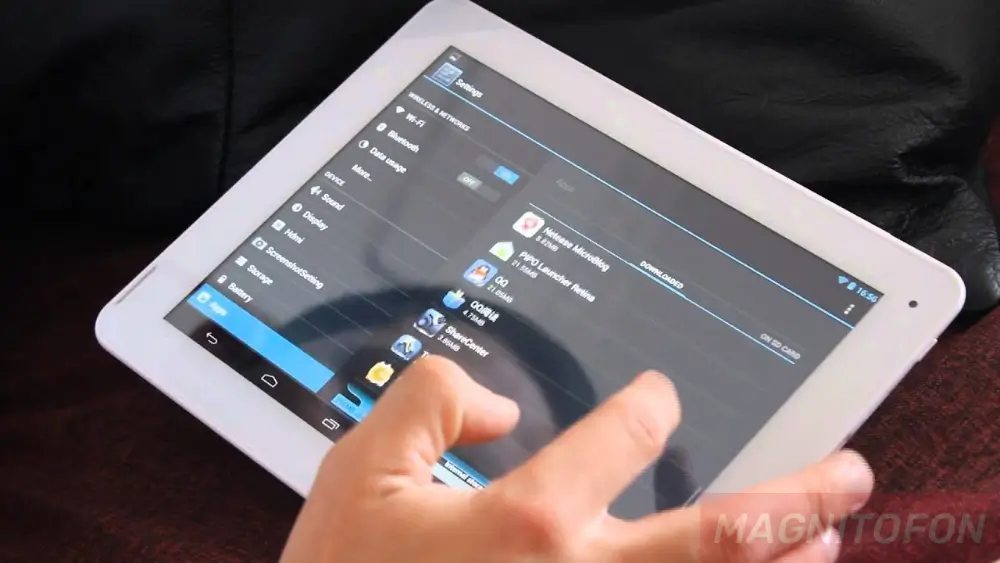
Этот метод идеален, если система планшета загружается и работает. Путь к нужной функции может немного различаться у разных брендов (Samsung, Xiaomi), но логика остаётся прежней.
Вот общая инструкция:
- Откройте «Настройки».
- Найдите раздел «Система» или «Восстановление и сброс».
- Выберите пункт «Сброс настроек» или «Стереть все данные (сброс к заводским настройкам)».
- Система предупредит об удалении всех личных данных. Внимательно прочтите уведомление.
- Нажмите «Стереть все данные» и подтвердите действие своим паролем или графическим ключом.
После этого планшет перезагрузится, и начнётся очистка, которая занимает от 5 до 30 минут. В итоге вы получите абсолютно чистое устройство, готовое к настройке с нуля.
Способ 2: Hard Reset через Recovery Mode
Этот вариант нужен для критических ситуаций: планшет завис на логотипе, не загружается система или вы забыли пароль. Сброс происходит из специального меню.
- Полностью выключите устройство.
- Одновременно зажмите комбинацию клавиш. Чаще всего это «Питание» + «Громкость вниз». Реже — «Питание» + «Громкость вверх».
- Удерживайте кнопки до появления меню Recovery.
- Кнопками громкости перемещайтесь по меню, а кнопкой питания подтверждайте выбор.
- Найдите и выберите пункт «Wipe data/factory reset».
- На следующем экране подтвердите операцию, выбрав «Yes» или «Factory data reset».
- Дождитесь завершения очистки и выберите «Reboot system now».
Этот метод, Hard Reset, также полностью очистит гаджет, вернув его к заводскому состоянию после перезагрузки.
Как отформатировать iPad (iOS)
На устройствах Apple процесс сброса организован очень просто. Здесь тоже есть два пути: через настройки самого iPad или с помощью компьютера.
Способ 1: Сброс в настройках iPad
Это стандартный и самый удобный метод для работающего iPad.
- Откройте «Настройки» → «Основные».
- Пролистайте вниз до пункта «Перенос или сброс iPad».
- Нажмите «Стереть контент и настройки». Не путайте с пунктом «Сбросить все настройки», который удаляет лишь параметры, оставляя ваши файлы.
- Введите пароль устройства и пароль Apple ID, чтобы отключить функцию «Найти iPad».
- Подтвердите своё решение.
iPad перезагрузится через некоторое время и предложит пройти первоначальную настройку.
Способ 2: Через Finder или iTunes
Этот способ поможет, если вы забыли пароль или iPad не загружается.
- Подключите iPad к компьютеру кабелем.
- Запустите Finder (на macOS Catalina и новее) или iTunes (на старых версиях macOS и Windows).
- Переведите iPad в режим восстановления: быстро нажмите и отпустите кнопку увеличения громкости, затем — уменьшения, после чего зажмите верхнюю кнопку питания до появления экрана режима восстановления.
- На компьютере появится окно с предложением «Обновить» или «Восстановить» iPad. Выберите «Восстановить».
- Компьютер загрузит свежую версию iOS и установит её, полностью стерев все данные с вашего устройства.
Что делать после форматирования?
После завершения сброса планшет встретит вас экраном приветствия. Вам останется пройти базовую настройку: выбрать язык, подключиться к Wi-Fi и войти в свой аккаунт Google или Apple ID. На этом этапе система предложит восстановить данные из вашего бэкапа. После этого вы получите чистое и быстрое устройство, полностью готовое к работе.












