
Содержание
Необходимость выделить весь текст сразу — одна из самых частых операций при работе с документами, веб-страницами или любыми текстовыми полями. Это позволяет быстро скопировать, вырезать, удалить или применить форматирование ко всему содержимому. К счастью, для этого существуют стандартные горячие клавиши и простые действия, которые работают практически на всех устройствах.
В этой инструкции мы разберем, как выделить весь текст на компьютере под управлением Windows и macOS, а также на смартфонах с Android и iOS.
Как выделить весь текст на компьютере (Windows, macOS, Linux)
На персональных компьютерах и ноутбуках для полного выделения текста используется стандартная комбинация клавиш. Она может незначительно отличаться в зависимости от операционной системы, но принцип остается единым.
Windows и Linux
Для того чтобы выделить абсолютно весь текст в активном окне (будь то текстовый редактор, браузер или поле для ввода), используется универсальное сочетание клавиш:
Ctrl + A
- Ctrl — это клавиша «Control».
- A — это буква «A» из английского слова «All» (всё).
Просто зажмите клавишу Ctrl и, не отпуская её, нажмите клавишу A. Эта комбинация сработает в 99% программ: в Microsoft Word, Google Docs, блокноте, адресной строке браузера и на любой веб-странице.
macOS (Mac, MacBook)
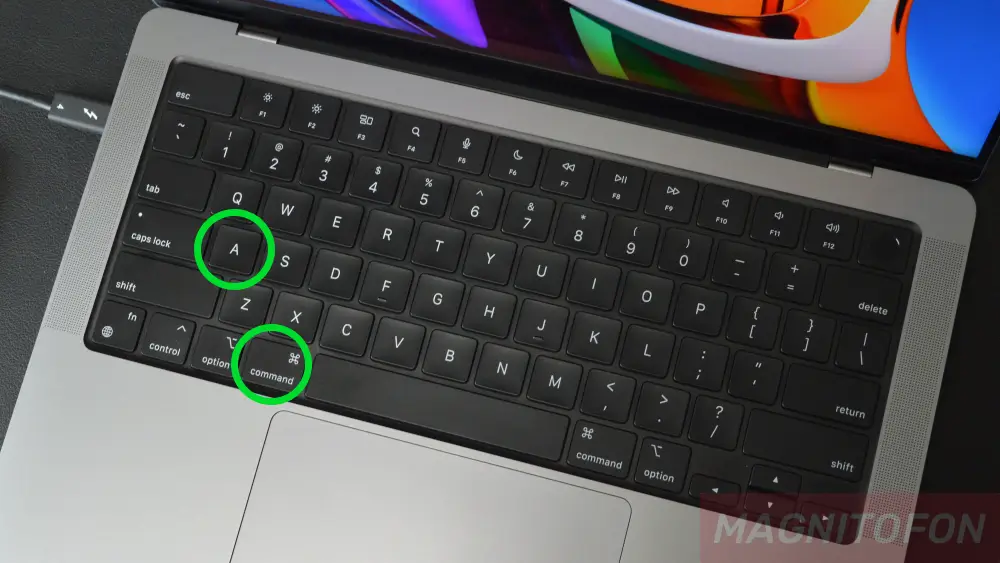
В операционной системе от Apple логика та же, но вместо клавиши Ctrl используется функциональная клавиша Command. Она обозначается символом ⌘.
Соответственно, чтобы выделить весь текст на Mac, нужно нажать:
Cmd + A
Зажмите клавишу Command (⌘) и, удерживая её, нажмите A. Результат будет тем же — выделится всё содержимое активной области.
Как выделить весь текст на телефоне (Android и iOS)
На смартфонах и планшетах нет физической клавиатуры в постоянном доступе, поэтому процесс выделения текста выполняется с помощью сенсорного экрана. Метод практически идентичен для устройств на Android и iOS.
Для выделения всего текста в заметках, браузере или мессенджере необходимо выполнить несколько простых шагов. Этот алгоритм интуитивно понятен и быстро запоминается.
- Сделайте долгий тап. Коснитесь пальцем любого слова в текстовом поле и удерживайте его секунду. Текст под пальцем выделится, и по его краям появятся два маркера-бегунка для изменения области выделения.
- Откройте контекстное меню. Вместе с маркерами появится всплывающее меню с опциями: «Копировать», «Вырезать», «Вставить» и другими.
- Выберите опцию «Выделить всё». В этом меню найдите и нажмите на пункт «Выделить всё» (или «Выбрать всё» в некоторых версиях прошивок). Сразу после этого весь текст в текущем поле будет выделен.
После выполнения этих действий вы сможете скопировать, удалить или поделиться всем текстом, используя то же самое контекстное меню. Хоть точное название пунктов меню может немного отличаться в разных приложениях, сам принцип — долгий тап и выбор соответствующей опции — остается неизменным.
Краткий итог
Подводя итог, можно запомнить всего несколько простых комбинаций, которые сэкономят массу времени при работе с текстом.
- На Windows/Linux:
Ctrl + A - На macOS:
Cmd + A - На Android/iOS: Долгое нажатие на текст → Меню → «Выделить всё».
Освоение этих простых приемов значительно ускоряет редактирование и управление информацией, делая работу за компьютером или смартфоном более эффективной.












